
Barra dei filtri dei registri di volo
Semplifica i controlli dei registri di volo con la nuova barra dei filtri dei registri di volo.
Il controllo dei registri di volo su FlytBase richiedeva la navigazione attraverso più menu a discesa e pannelli laterali per filtrare in base all'orario, al sito, al drone o al personale. Identificare chi stava volando o controllando il carico utile in una missione specifica richiedeva diversi clic e non era intuitivo.
Presentazione della barra dei filtri dei registri di volo
La barra dei filtri dei registri di volo consolida tutti i filtri in un'unica interfaccia in stile frase. Invece di navigare in pannelli separati, compila gli spazi vuoti per filtrare in base a ora, sito, missione, drone, dock e personale.
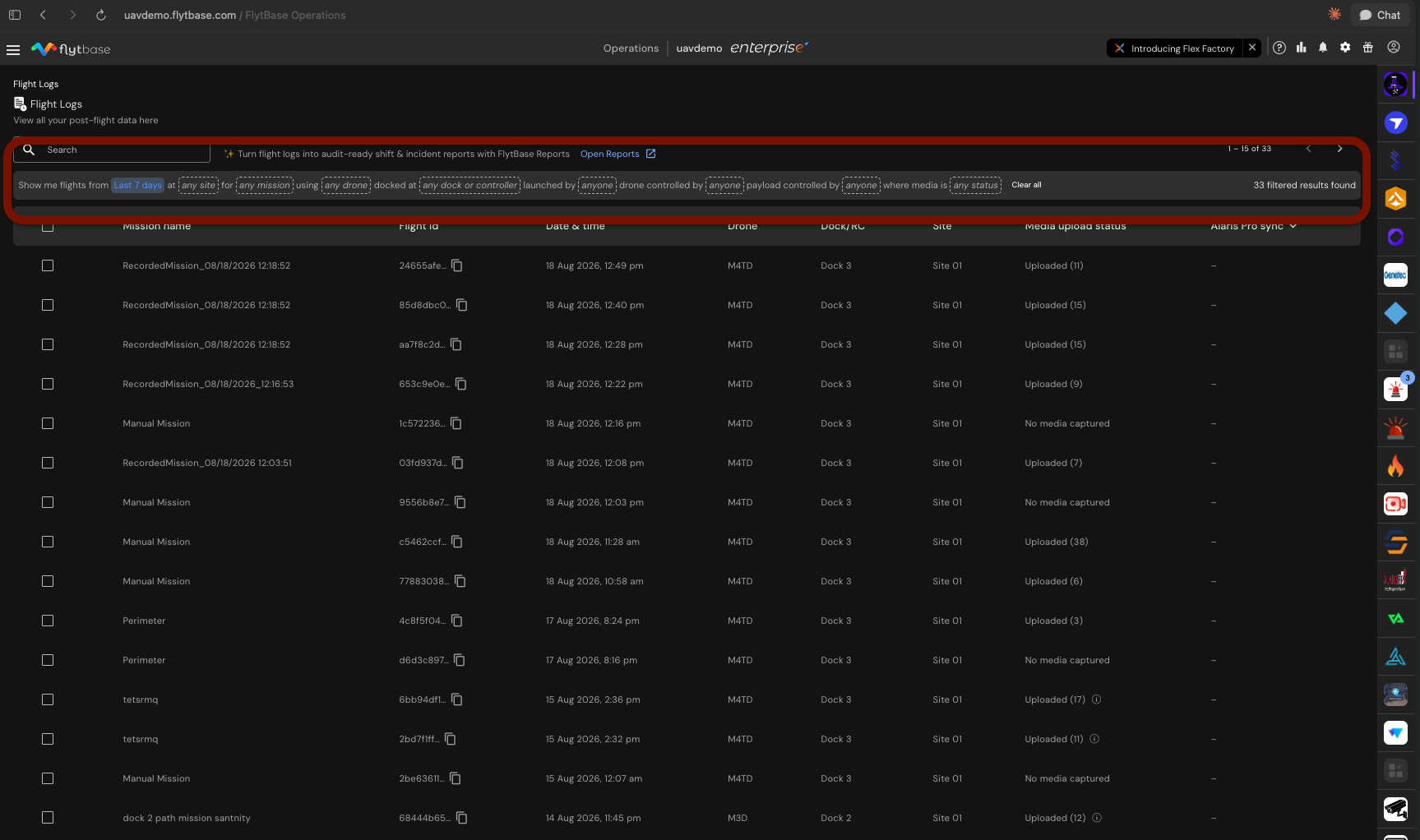
Tre nuovi filtri del personale rispondono a domande di audit comuni: chi ha lanciato il volo, chi era il pilota in comando e chi ha utilizzato la fotocamera e il gimbal.
Perché questo è importante
Ciascuna opzione di filtro mostra il conteggio dei voli corrispondenti prima della selezione. Le opzioni che restituiscono zero risultati sono disattivate, impedendo ricerche vuote. I modificatori "qualsiasi" e "insieme" consentono di filtrare i voli in cui era coinvolto più personale, in qualsiasi ruolo o contemporaneamente.
Procedura dettagliata passo dopo passo
Passaggio 1: accedi alla pagina dei registri di volo
Apri l'app web FlytBase Operations e vai alla pagina Registri di volo. La barra dei filtri viene visualizzata in alto.
Passaggio 2: inizia a filtrare
Seleziona gli spazi vuoti nella barra dei filtri. È possibile ricercare opzioni per ora, sito, missione, drone, molo e personale.
Passaggio 3: utilizzare i nuovi filtri del personale
SelezionareLanciato daper filtrare in base a chi ha iniziato il volo. UtilizzoDrone controllato daECarico utile controllato daper il filtraggio del pilota e dell'operatore della telecamera.
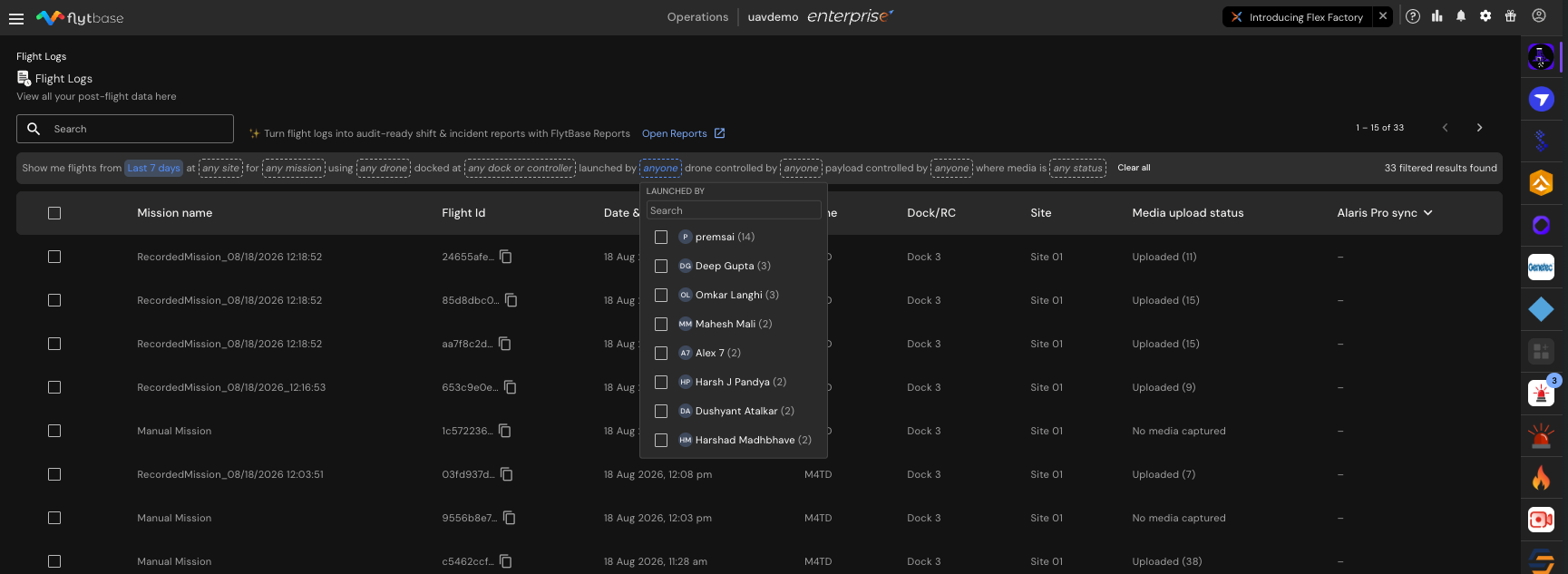
Passaggio 4: impostare le finestre temporali
Scegli un periodo predefinito (oggi, ieri, ultimi 2, 7, 30 o 60 giorni) o imposta un intervallo di date personalizzato.
Passaggio 5: applica filtri e rivedi i risultati
I filtri si applicano automaticamente. Una barra di avanzamento indica il caricamento; altri dati rimangono accessibili durante questo periodo.
Vincoli e requisiti
| Componente | Dettagli |
|---|---|
| Interfaccia | Stile frase con spazi selezionabili |
| Nuovi filtri | Lanciato da, Drone controllato da, Carico utile controllato da |
| Opzioni della finestra temporale | Oggi, ieri, ultimi 2, 7, 30, 60 giorni o intervallo di date personalizzato |
| Funzionalità di selezione multipla | Disponibile per tutti gli spazi vuoti tranne la finestra temporale e lo stato del supporto |
| Disponibilità immediata | Disponibile per tutte le organizzazioni, non è richiesto alcun contrassegno di funzionalità |
| Indicatore di progresso | La sottile barra di avanzamento sostituisce lo spinner a pagina intera durante l'applicazione del filtro |
Accesso
La barra dei filtri dei registri di volo è disponibile per ogni organizzazione e utente con accesso ai registri di volo. È già in diretta. Non è richiesta alcuna segnalazione o attivazione di funzionalità.
Was this helpful?