
Miglioramenti del carico utile e del controllo manuale
Il controllo manuale richiede un'azione immediata, sia che tu stia riposizionando rapidamente durante un incidente di sicurezza o transitando rapidamente verso un obiettivo prima di eseguire regolazioni di ispezione lente e precise. Questi momenti critici non possono essere sprecati in flussi di lavoro in più fasi o nella navigazione del dashboard.
Abbiamo semplificato le fasi operative introducendo quattro miglioramenti interconnessi al controllo manuale, progettati per rendere le operazioni manuali ad alto rischio immediate e intuitive.
1. Prendi il controllo unificato
Cosa è cambiato:Il pulsante Prendi il controllo ora garantisce contemporaneamente sia il controllo del drone che il controllo del carico utile.
In precedenza, ottenere il controllo manuale e quello del carico utile richiedeva due azioni separate. Ora, premendo Prendi il controllo sul pannello del drone si garantisce la completa autorità operativa sul drone e su tutti i carichi utili collegati con un solo clic.
Puoi comunque premere Prendi il controllo specificatamente sul pannello del carico utile se hai solo bisogno del controllo della telecamera (ad esempio, il pilota gestisce il volo, tu gestisci la telecamera).

2. Selezione periferica predefinita
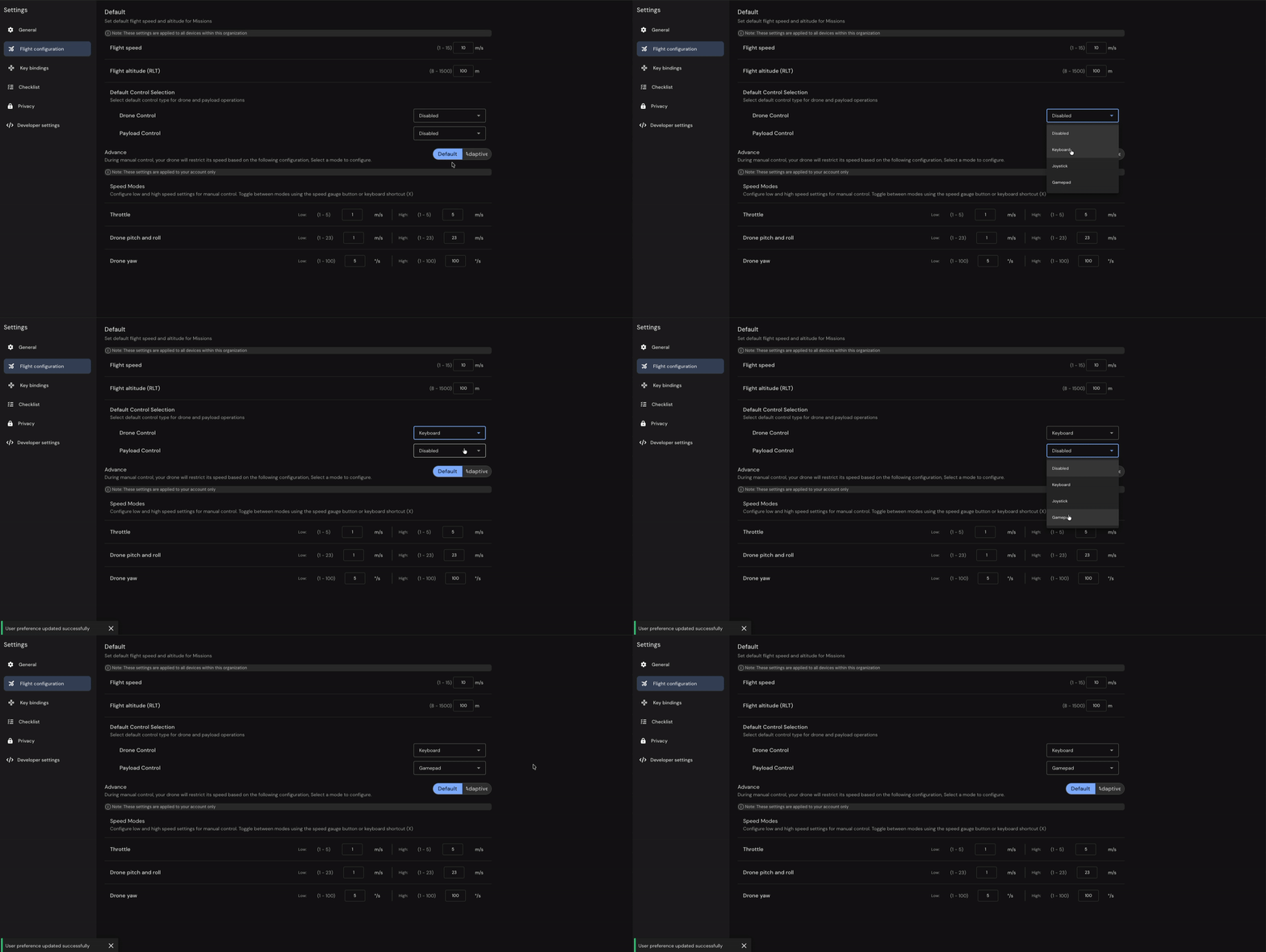
Cosa è cambiato:Configura le tue periferiche di controllo preferite una volta nelle impostazioni; si attivano automaticamente allo sblocco dei comandi manuali.
Questa modifica riduce i passaggi necessari per iniziare il volo manuale da quattro a due:
- Prendi il controllo
- Sblocca i controlli manuali
- Le tue periferiche configurate si attivano automaticamente.
Posizione della configurazione:
Vai alle impostazioni e nella configurazione del volo seleziona:
- Periferica preferita per il controllo del drone (mouse, tastiera, joystick o joystick)
- Periferica preferita per il controllo del carico utile (mouse, tastiera, joystick o joystick).
3. Attiva/disattiva la modalità velocità istantanea
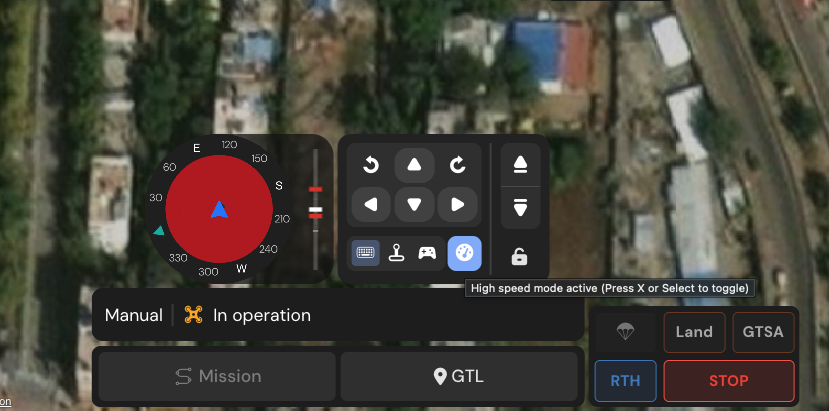
Cosa è cambiato: passa istantaneamente tra i valori configurati di alta e bassa velocità con un singolo input.
Attivala istantaneamente durante il volo per abilitare l'alta velocità per coprire la distanza o disabilitarla per la bassa velocità quando si effettuano regolazioni precise.
Come attivare/disattivare:
- Mouse: fare clic sull'icona del tachimetro nel pannello di controllo manuale.
- Tastiera: premere
X. - Joystick/Joypad: fare riferimento alle associazioni dei tasti nelle Impostazioni.
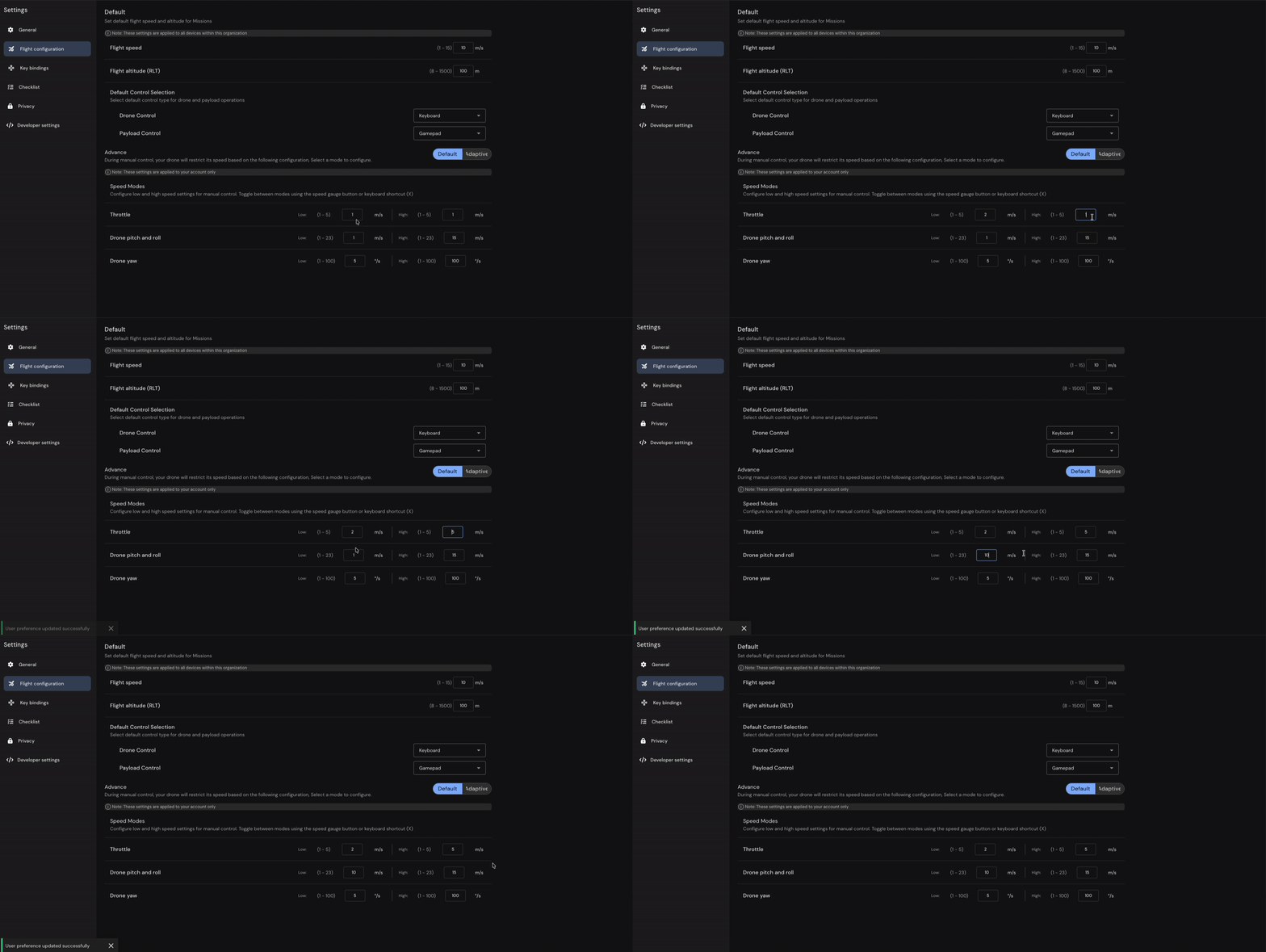
Nota per gli utenti esistenti: le impostazioni attuali della velocità diventeranno automaticamente i valori della modalità a bassa velocità quando verrà distribuito questo aggiornamento. Puoi configurare i valori dell'alta velocità nelle impostazioni ogni volta che hai bisogno di velocità di transito più elevate.
Modifiche apportate alImpostazionila pagina non si applica automaticamente alla pagina correnteOperazioniOCockpit Visualizzasessione. Dopo aver aggiornato i valori di velocità o le preferenze delle periferiche inImpostazioni, deviaggiornare la pagina Operazioni/Cockpit Visualizzaaffinché le modifiche abbiano effetto. Questo è importante: la pagina Impostazioni si apre in una vista separata. È sufficiente tornare alla visualizzazione Operazioni/Cockpit dopo aver apportato le modifichenonsufficiente: è necessario aggiornare esplicitamente la pagina (aggiornamento del browser,F5o il pulsante Ricarica).Flusso di lavoro:1. ApriImpostazioni → Configurazione del volo2. Configura i valori di velocità e le preferenze delle periferiche 3. Aggiorna il tuoOperazioni/Cockpit Visualizzapagina 4. Le impostazioni sono ora attive
4. Cambio rapido dell'obiettivo
Cosa è cambiato: cambia gli obiettivi della fotocamera (grandangolo, zoom, termico) utilizzando le scorciatoie dei numeri da tastiera invece di navigare nel dashboard.
Scorciatoie da tastiera:
1Obiettivo ampio2Obiettivo zoom3Lente termica/IR

Questa scorciatoia funziona universalmente su tutti i tipi di Dock (Dock 1, 2, 3) ed è indipendente dalla periferica attiva o dallo sblocco dei controlli manuali.
Was this helpful?