
Dicas do site: ensine Verkos a detectar qualquer coisa, agente, o que há de errado em seu site
O problema da IA que não conhece seu site
O sistema que opera um site no primeiro dia o executa da mesma maneira um ano depois. Enquanto isso, o operador que o administra passou aquele ano aprendendo todas as nuances do terreno.
Parte desse conhecimento nunca chega ao modelo:
- Um poço cheio de água emite a mesma assinatura térmica que um lago raso à noite
- Um galpão de manutenção pode ter o mesmo contorno de um veículo estacionado na altitude do drone
- As estruturas específicas do seu site não aparecem em nenhum conjunto de dados de treinamento geral, então Verkos combina-as com o que elas mais se parecem e dispara um alerta
A operadora descarta. No próximo vôo, ele dispara novamente. Todos os voos depois disso, a mesma coisa. A falsa detecção nunca para porque não há como colocar de volta no sistema o que o operador sabe.
O conhecimento do site permanece preso em suas cabeças. A IA não fica mais nítida. O fluxo de alerta permanece barulhento.
Site Pointers preenche essa lacuna.
Um canal de feedback que vai diretamente para o modelo
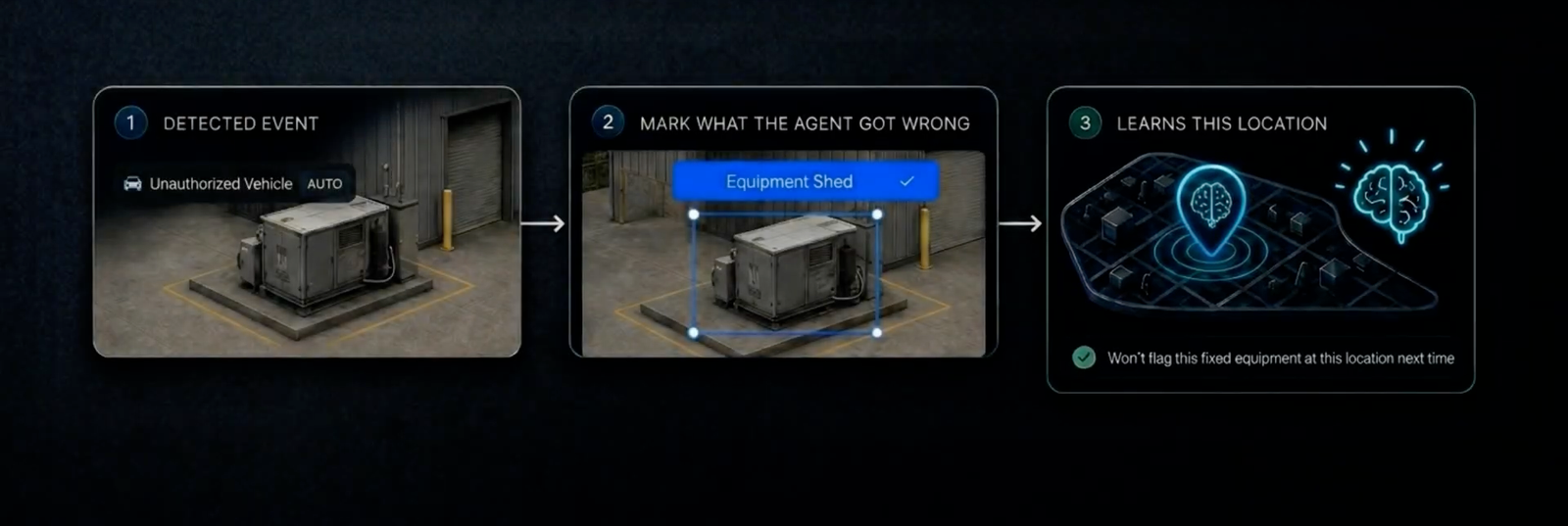
Quando Verkos Detect Anything lê um objeto de site errado, agora você tem uma maneira direta de corrigi-lo. Abra a imagem, desenhe uma caixa delimitadora ao redor do objeto classificado incorretamente, rotule o que ele realmente é e salve. Essa correção se liga à posição GPS da imagem de origem e se aplica a todos os voos futuros que passem num raio de 100 m daquele local.
O ensino leva um momento. O resultado continua permanentemente, sem reciclagem, sem ticket de suporte, sem ninguém fora da sua equipe.
Você encontrará Site Pointers como uma nova guia na página Verkos AI, ao lado de Missões Inteligentes e Agentes.
Como a correção se generaliza
Cada ponteiro tem um escopo geográfico de 100 m em torno da posição GPS da imagem de origem. Dentro desse raio, Verkos aplica a correção independentemente de como o drone chegou lá:
- Missões de ponto de referência
- Vá para o local
- Voos manuais
- Qualquer tipo de missão futura que traga um drone pela área
Adicionando um ponteiro
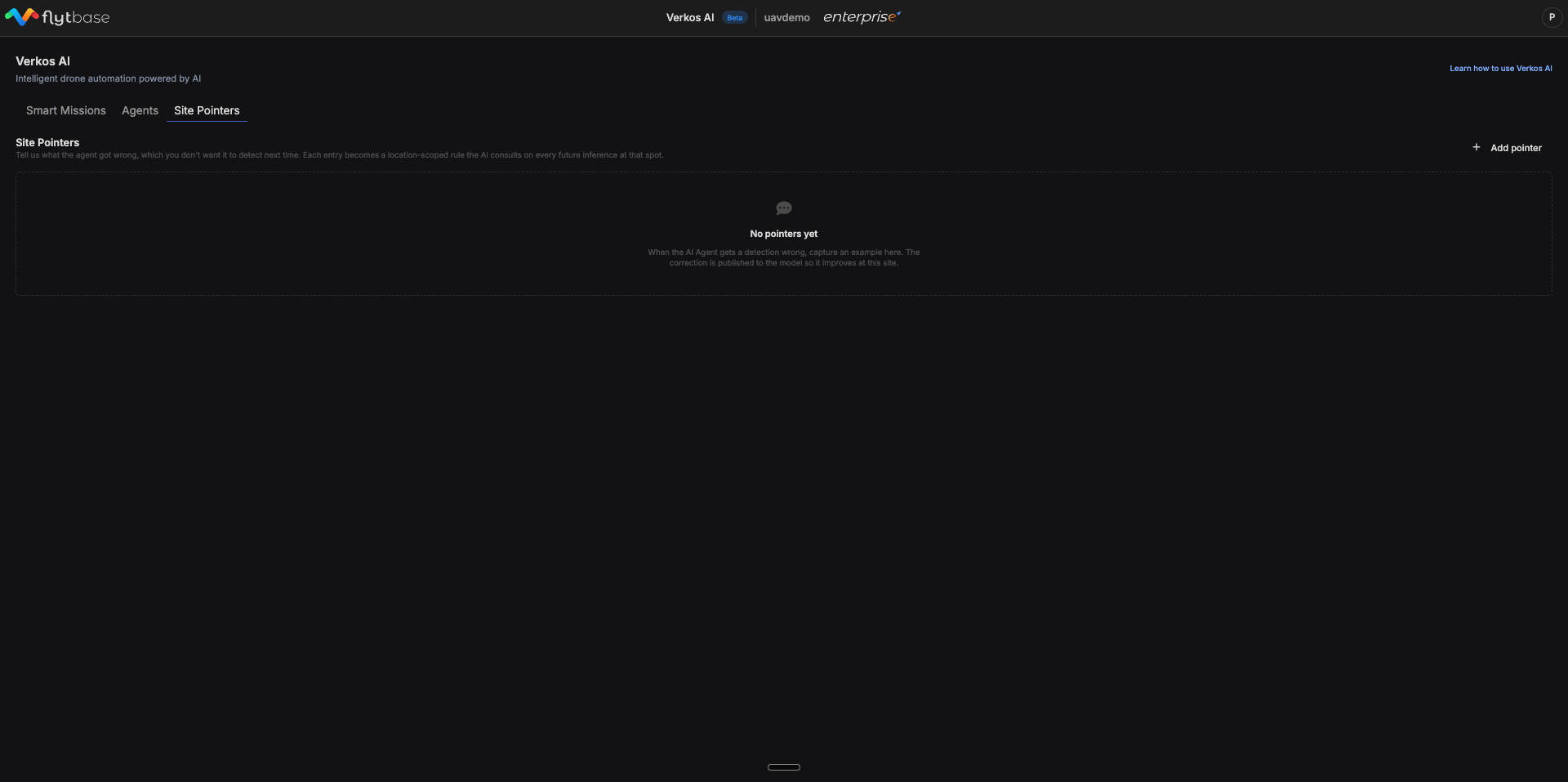
Etapa 1: abra os ponteiros do site e clique em Adicionar ponteiro
Navegue atéVerkos IA → Ponteiros do sitee clique em+ Adicionar ponteirono canto superior direito.
Passo 2: Selecione o site e escolha uma imagem
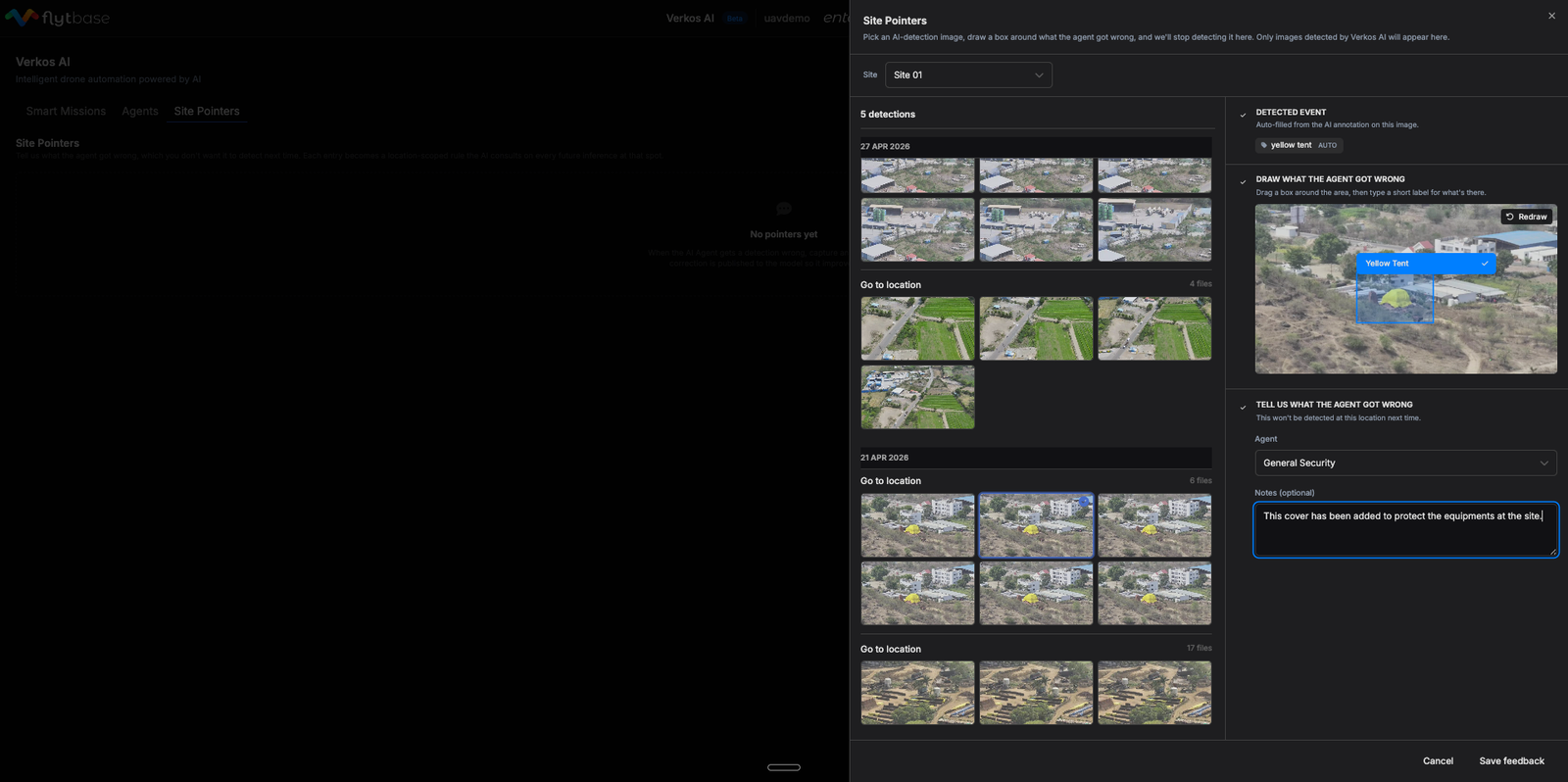
Escolha o site no menu suspenso. O seletor de imagens mostra detecções anteriores do agente Verkos Detect Anything naquele site, agrupadas por data e local. Algumas coisas que você deve saber sobre o selecionador:
- Somente imagens que o agente já analisou aparecem aqui
- Você não pode fazer upload de suas próprias imagens ou obter imagens de fora Verkos
- As imagens são agrupadas por data e local para facilitar a navegação
Escolha a imagem em que o agente errou.
Passo 3: Confirme o que o agente detectou, desenhe o que realmente é
OEvento detectadoo painel é preenchido automaticamente com o rótulo AI original dessa imagem (por exemplo, "Torres Industriais"). Abaixo dele:
- Arraste uma caixa delimitadora ao redor do objeto que o agente interpretou incorretamente
- Digite um pequeno rótulo para o que realmente é (por exemplo, "Silos verdes")
- Use oRedesenharbotão para refazer a caixa se sua primeira tentativa foi desativada
Passo 4: Confirme o agente e salve
NoConte-nos o que o agente errouseção, selecione o agente ao qual a correção deve ser aplicada (Verkos Detectar qualquer coisa). Adicione notas opcionais para a trilha de auditoria da sua equipe (por exemplo, “Por favor, não detecte silos verdes”).
CliqueSalvar comentários.
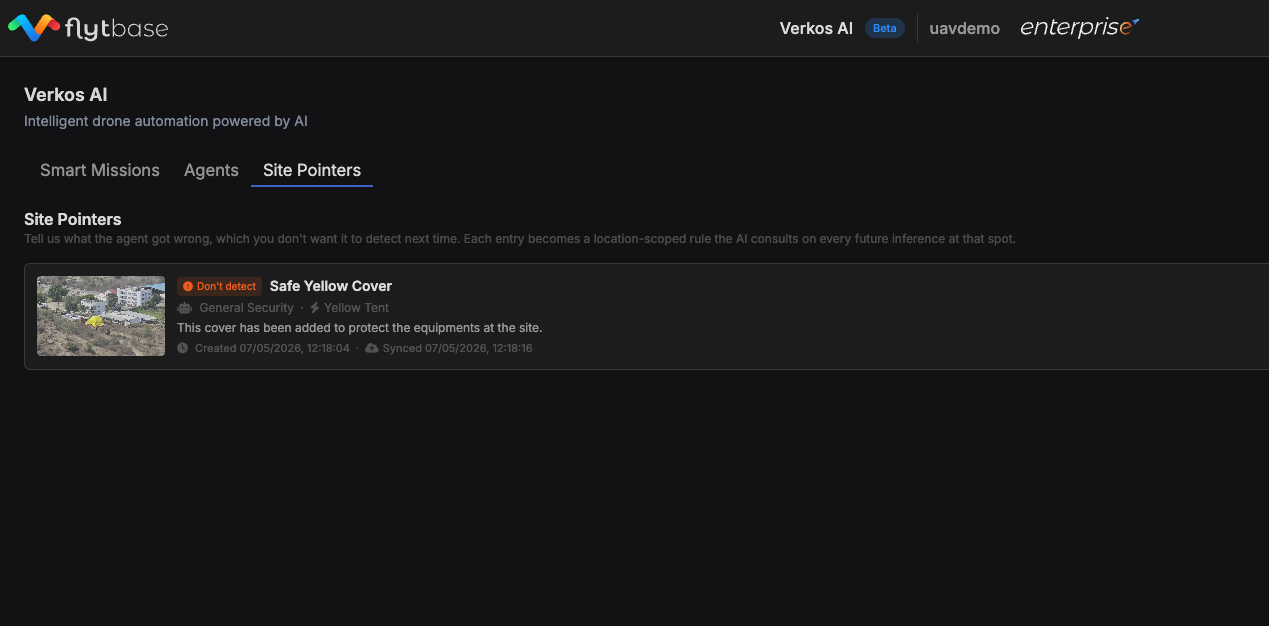
O ponteiro agora está ativo. A partir do próximo voo, quando algum drone neste local passar a menos de 100 m da posição GPS onde a imagem fonte foi capturada, Verkos aplica a correção.
Restrições e Requisitos
| Restrição | Detalhe |
|---|---|
| Fonte da imagem | Somente as detecções anteriores do agente Verkos Detect Anything no site selecionado aparecem no seletor. Imagens normais capturadas por drone não podem ser selecionadas. |
| Escopo geográfico | Cada ponteiro se aplica a um raio de 100 m da posição GPS onde a imagem de origem foi capturada. |
Was this helpful?