
Copiar e colar pontos de referência em missões
Copiar e colar em missões, edição mais inteligente, importação de KML e controles de teclado
Esta versão introduz grandes melhorias no fluxo de trabalho do 3D Mission Planner, projetadas para reduzir o tempo de planejamento da missão, eliminar operações de voo redundantes e tornar o planejamento de inspeções complexas significativamente mais flexível.
Essas melhorias se concentram em um objetivo principal:
Transforme as missões em blocos de construção reutilizáveis em vez de planos de voo estáticos.

O problema
As missões de inspeção exigem precisão.
Os operadores investem tempo em: Definir posições precisas de pontos de referência, Ajustar os ângulos do gimbal, Configurar níveis de zoom, Definir parâmetros de disparo orientado, Adicionar referências de AI Spot Check, Gravar missões ao vivo no campo
Especialmente para fluxos de trabalho de gravação de missão ao vivo, isso representa o tempo real de voo e o custo operacional.
Mas, uma vez criadas, estas missões ficaram isoladas.
Os operadores tiveram que: Reconstruir missões do zero, Duplicar e excluir manualmente pontos de referência, Regravar missões em voo. Isso levou a: Esforço de planejamento redundante, Aumento dos ciclos de lançamento-retorno, Desperdício de bateria, Ineficiência operacional
A solução
Os waypoints agora podem ser reutilizados em todas as missões.
Você pode: Selecionar waypoints de uma missão, Copiá-los, Colá-los em outra missão, Preservar a configuração completa
Tudo viaja com o waypoint: • Posição • Ângulo do cardan • Nível de zoom • Ações do waypoint • Dados de filmagem orientada • Imagens de referência de IA
Suas missões tornam-se modulares.
Copiar e colar pontos de referência e ações
Use quando: Consolidar sessões de gravação de missão ao vivo, Reutilizar tomadas de inspeção, Preservar a configuração da câmera
Transferências: • Posições • Todas as ações de waypoints • Configurações do cardan e da câmera
Copiar apenas pontos de referência
Use quando: Reutilizar trajetória de voo, Planejar lógica operacional diferente, Redefinir ações de captura
Transferências: • Apenas posições
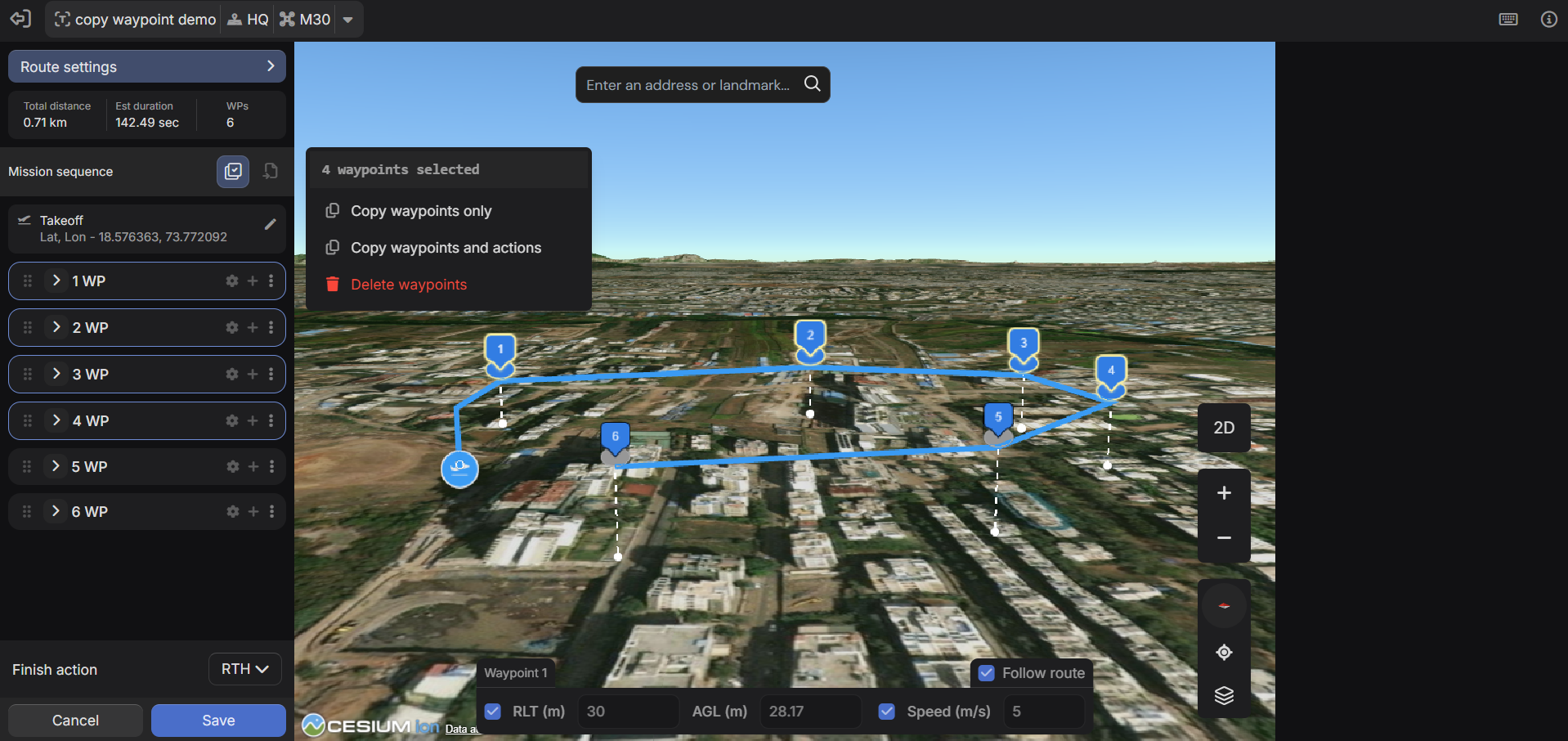
Fluxo de trabalho passo a passo
1. Entre no modo de seleção múltipla
Alternar via: • Botão da barra de ferramentas • Ctrl/Cmd + M
2. Selecione Pontos de passagem
• Ctrl/Cmd + Clique → Selecionar waypoints individuais • Shift + Clique → Selecionar intervalo • Ctrl/Cmd + A → Selecionar tudo • Escape → Limpar seleção
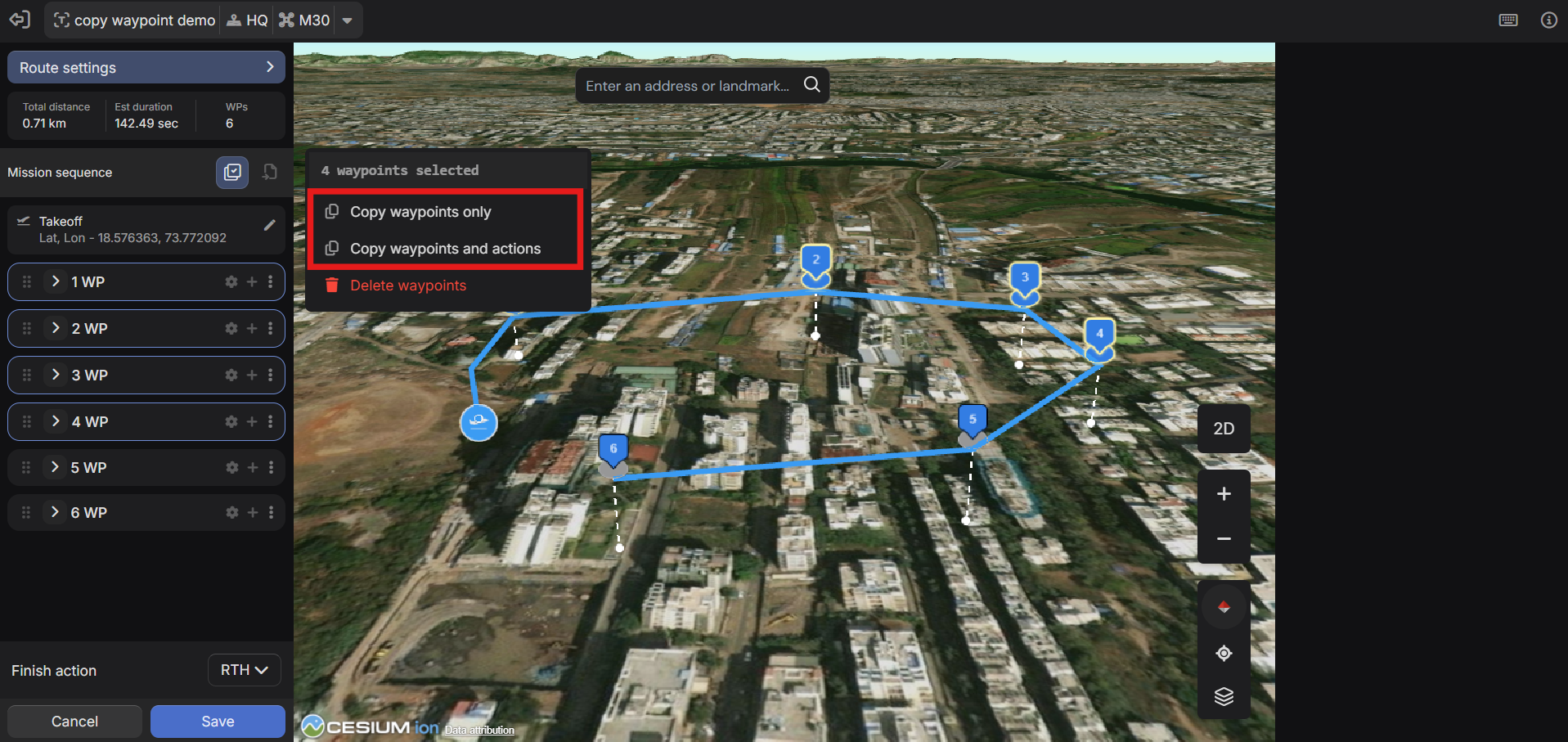
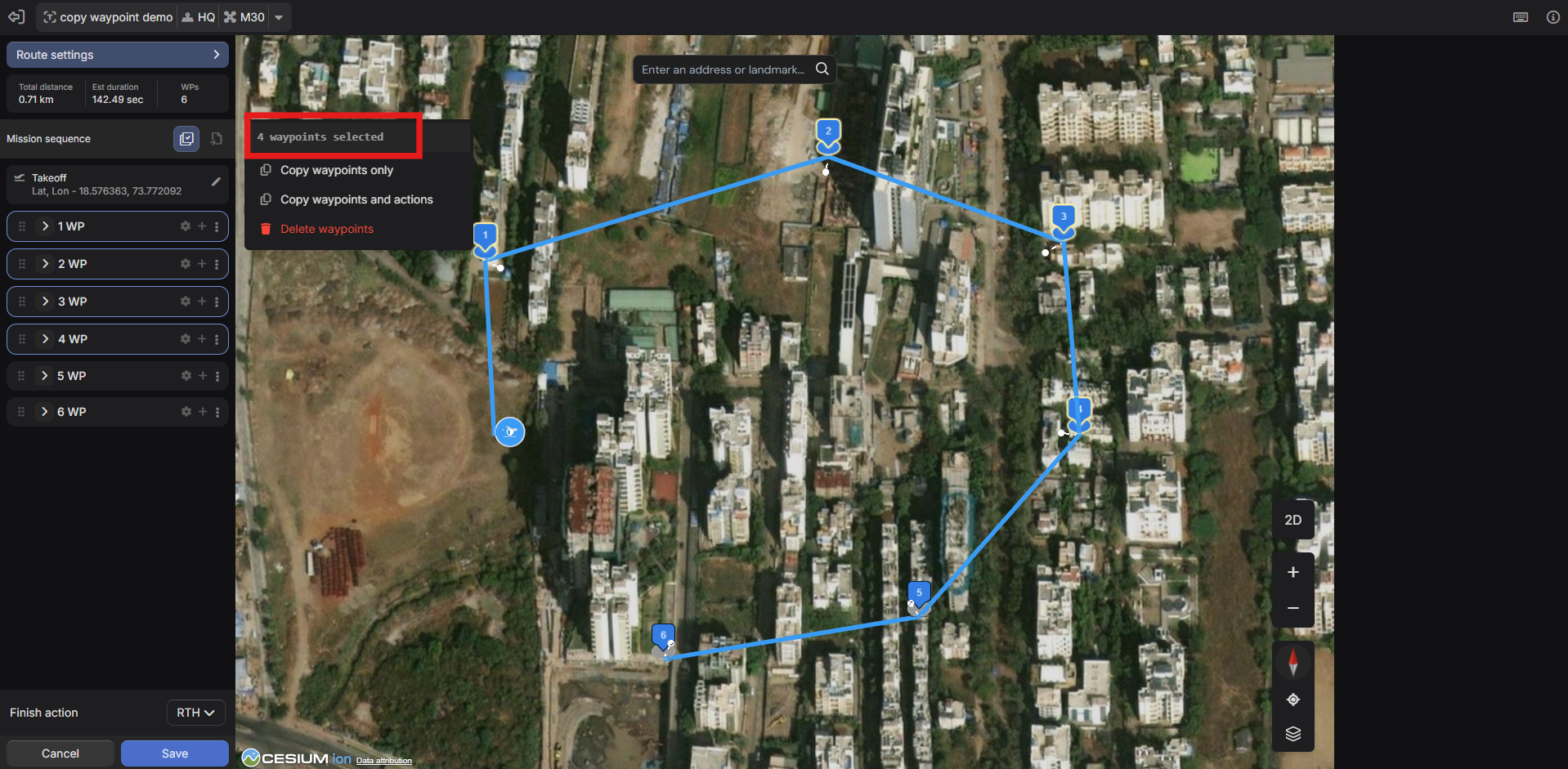
3. Copie
Escolha: • Copiar somente pontos de referência • Copiar pontos de referência e ações
4. Mude para a missão de destino
Abra outra guia de missão.
Clique no waypoint após o qual novos waypoints devem ser inseridos.
5. Importar
Selecione: Importar Waypoints → Waypoints Copiados
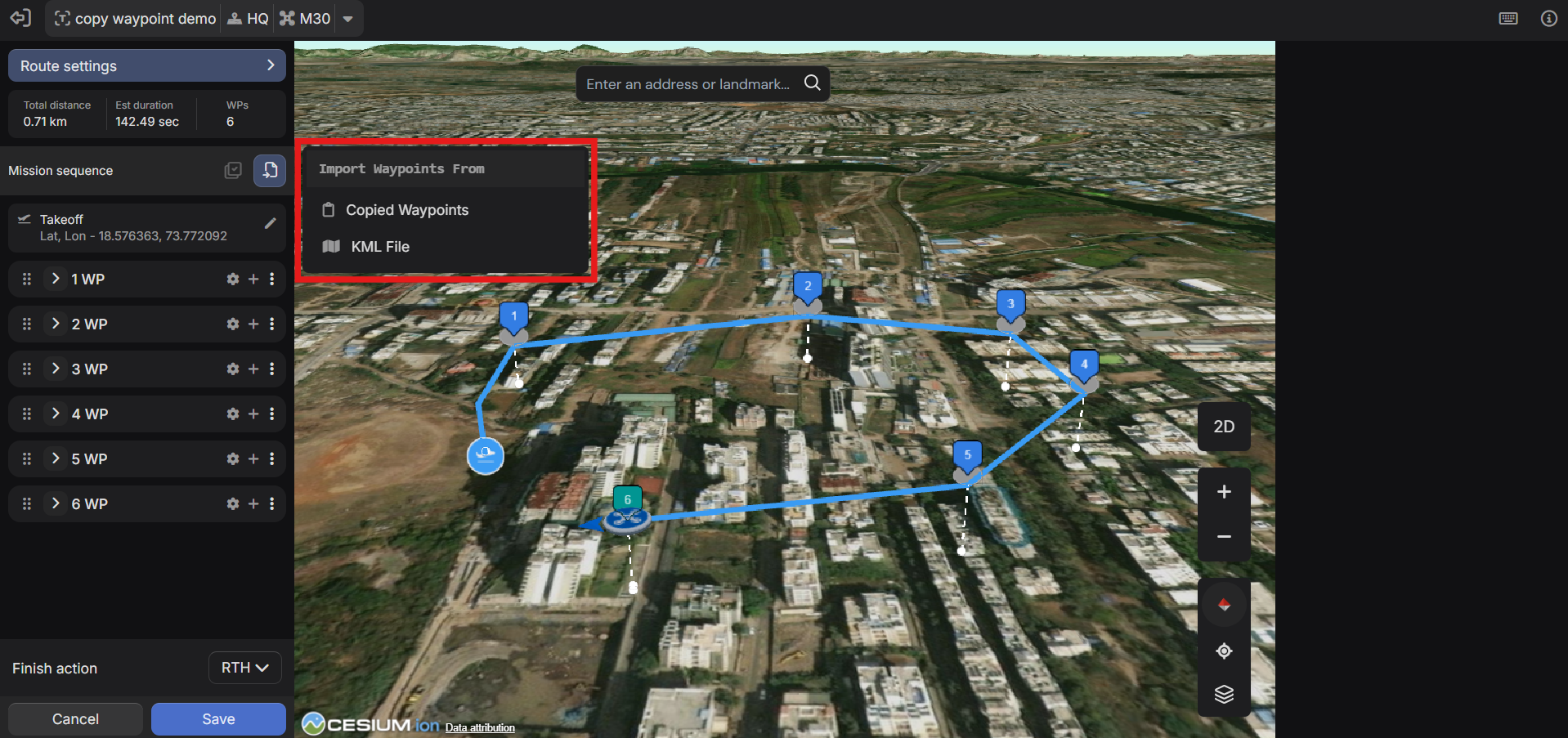
6. Confirme a colagem
Os waypoints são inseridos: • Após o ponto de inserção selecionado • Na ordem original • Com configurações preservadas (se aplicável)
Se as configurações de hardware forem diferentes, erros de compatibilidade surgirão imediatamente.
Por que isso é importante
1. Consolidar missões de gravação
Em vez de lançar, voar, executar e retornar, e então lançar, voar, executar e retornar novamente, agora você lança uma vez, executa todos os waypoints consolidados e retorna uma vez. O resultado é tempo de trânsito reduzido, menor uso de bateria e ciclos de execução mais rápidos.
2. Construa uma biblioteca de waypoints
Manter missões para: Transformadores individuais, Turbinas, Painéis, Clusters de ativos. Quando o escopo da inspeção muda: extraia os pontos de referência necessários, monte a missão personalizada, execute imediatamente
Não é necessária reconstrução.
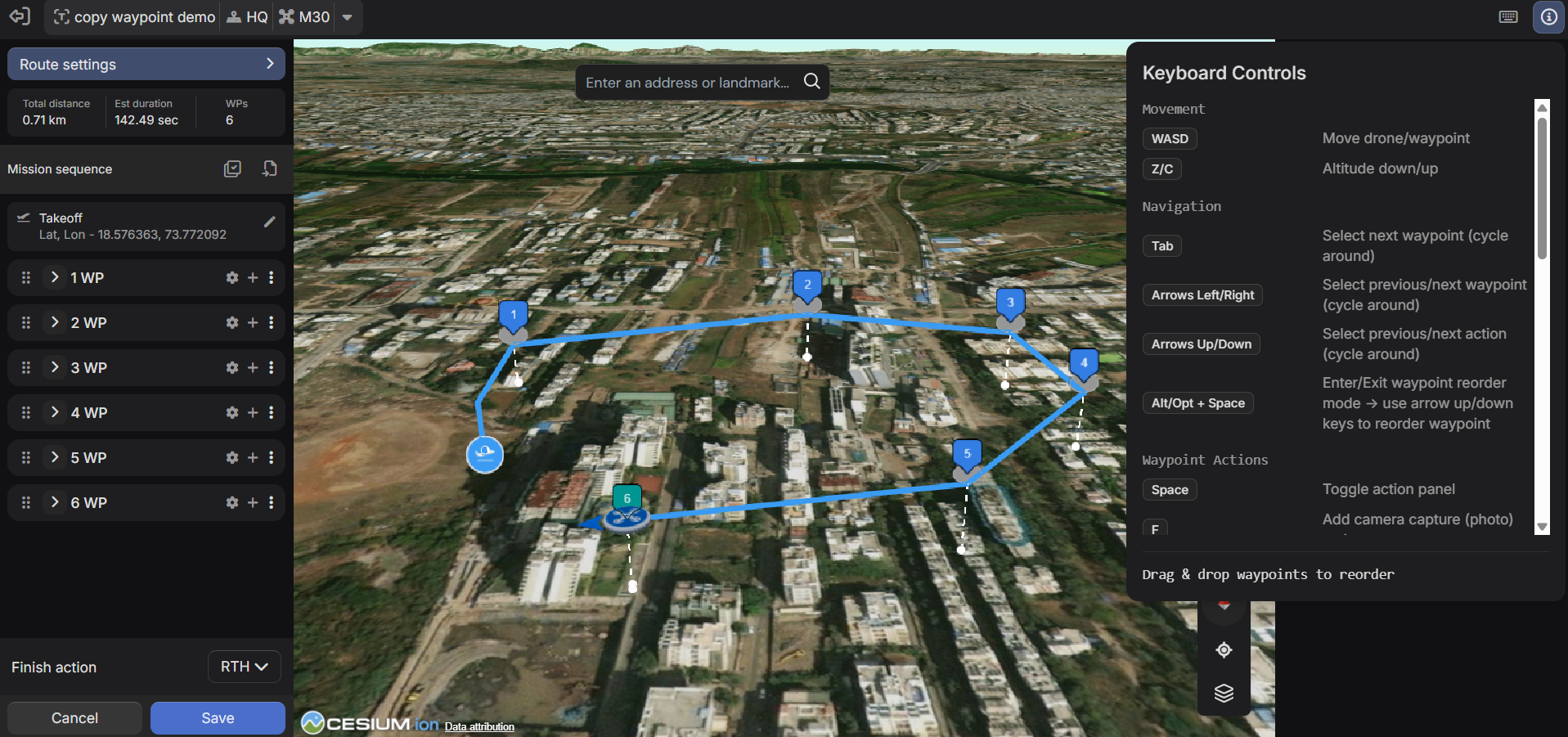
Reordenação de waypoints com arrastar e soltar
Os waypoints podem ser reordenados diretamente na lista de waypoints, com a trajetória de voo sendo atualizada instantaneamente no mapa 3D.

Também suportado via teclado: Alt/Opt + Espaço → Entrar no modo de reordenação Seta para cima/para baixo → Mover waypoint
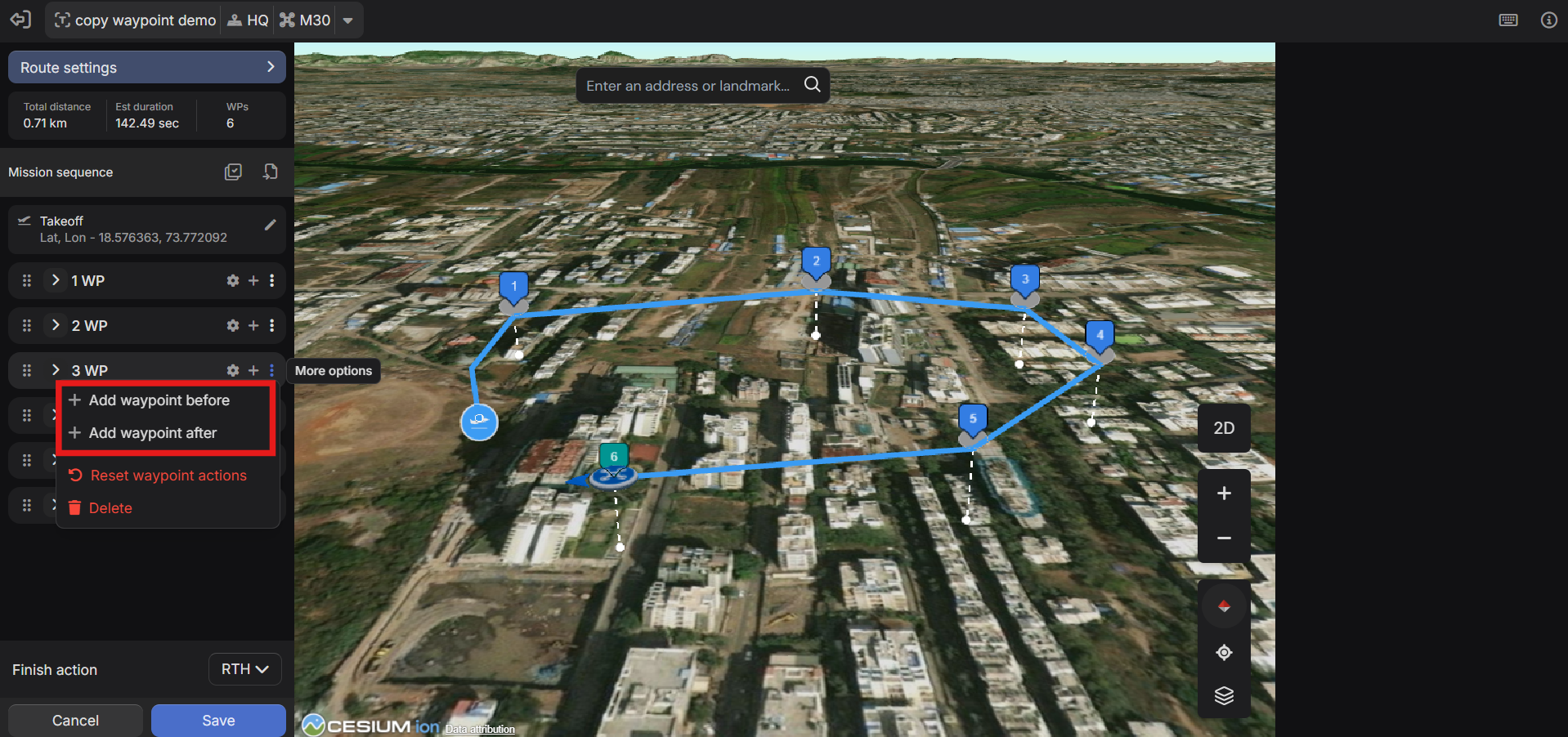
Inserir Waypoints em sequências existentes
Adicione novos waypoints antes ou depois de qualquer waypoint existente. Não está mais restrito a anexar no final
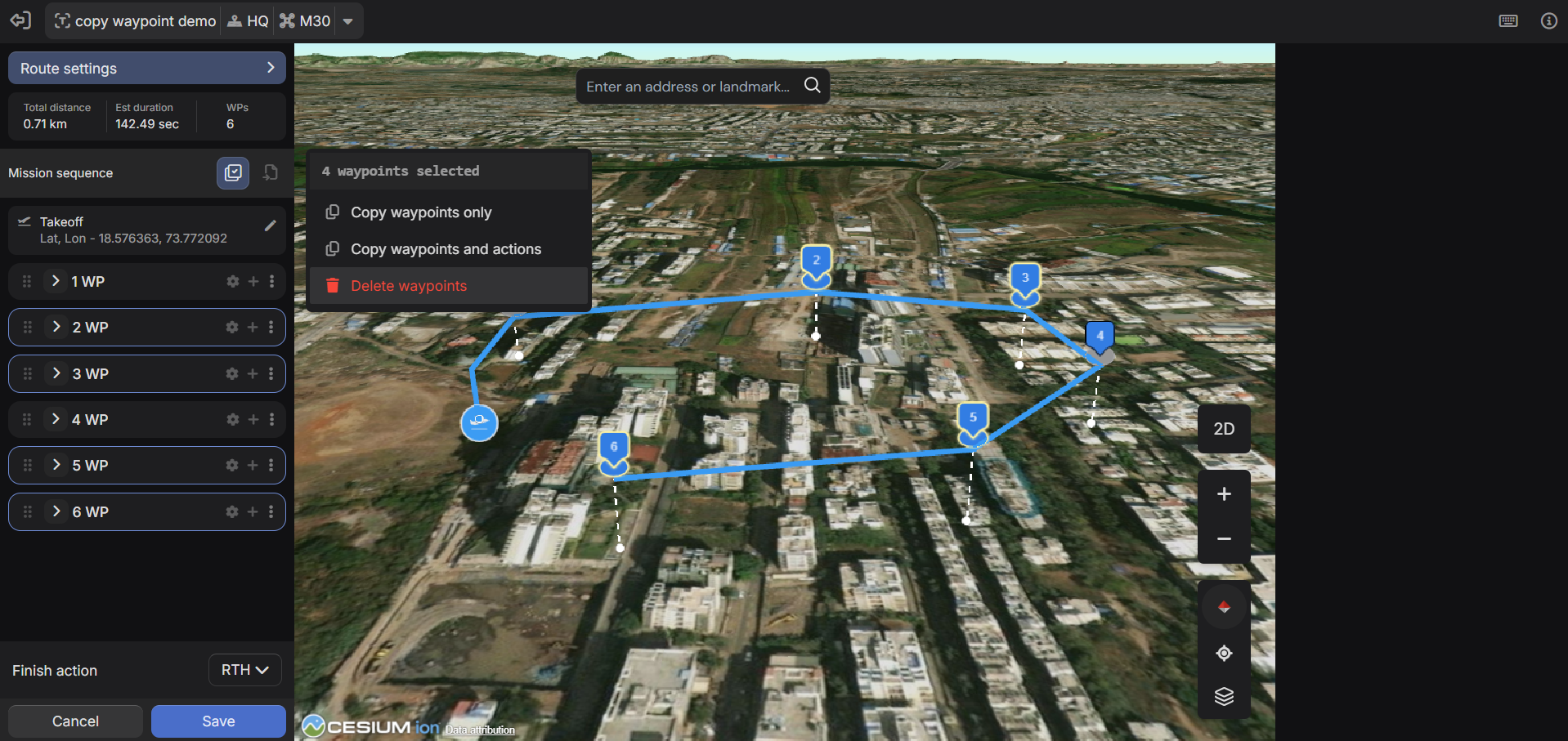
Seleção múltipla e exclusão em massa
Elimina a necessidade de exclusão um por um
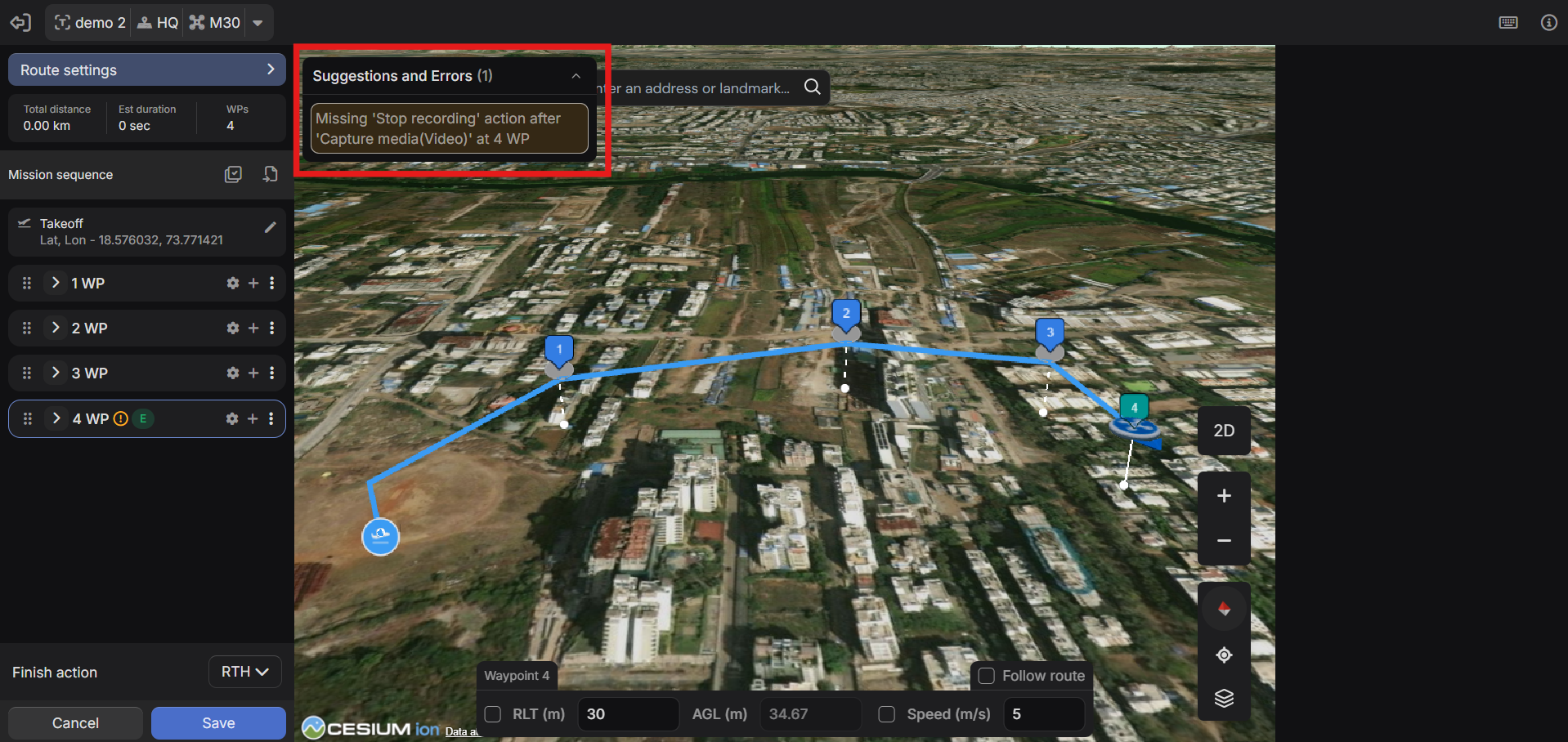
Painel de sugestões e erros
Exemplo: ‘Parar gravação’ no waypoint 3 não tem ‘Iniciar gravação’ correspondente.
Benefícios: • Previne falhas de execução • Melhora a confiabilidade da missão • Reduz os requisitos de revoo
Importação de KML
Arquivos KML de linha podem ser importados para criar missões de waypoints diretamente de dados geográficos existentes. Os vértices KML são convertidos em pontos de referência que podem ser editados, reordenados e aprimorados com ações.
Caso de uso: rotas de voo GIS existentes, rotas de inspeção no Google Earth, dados de mapeamento de ativos. Comportamento: KMLs de linha suportados, vértices convertidos em pontos de referência, sem interpolação, KMLs de polígono não suportados
Elimina a recriação manual de waypoints de sistemas de mapeamento externos.
Controles de teclado
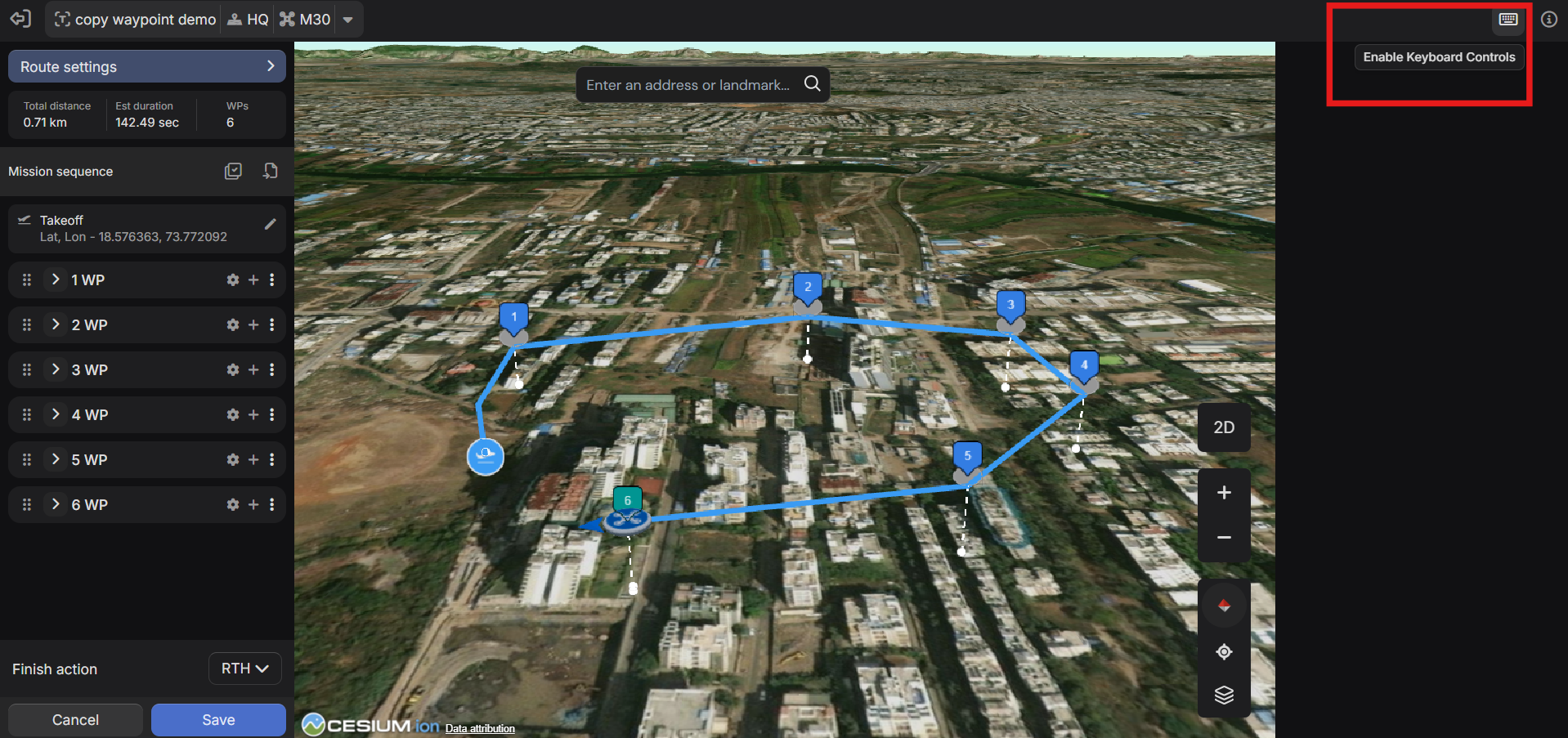
O 3D Mission Planner inclui controles de teclado opcionais para navegação, edição e reordenação mais rápidas de waypoints. Os controles podem ser ativados na barra de ferramentas superior, com um mapa de teclado completo disponível no planejador. Ele está desabilitado por padrão.
Was this helpful?