
Cockpit 3.0: Um centro de comando configurável para operações de drones acoplados
Cada operação de drone tem uma prioridade visual diferente. O monitoramento de segurança quer o vídeo na frente e no centro. O trabalho de inspeção precisa do mapa e do feed juntos. Os layouts anteriores do cockpit forneciam um arranjo para tudo.
Cockpit 3.0 é um espaço de trabalho configurável. O mapa, vídeo ao vivo, telemetria, instrumentos e controles são todos móveis e configuráveis conforme o piloto – redimensione painéis, flutue janelas em qualquer lugar da tela, troque o que está em destaque. Configure uma vez; ele persiste entre sessões e dispositivos. Este é o centro de comando para operações acopladas com um único drone.

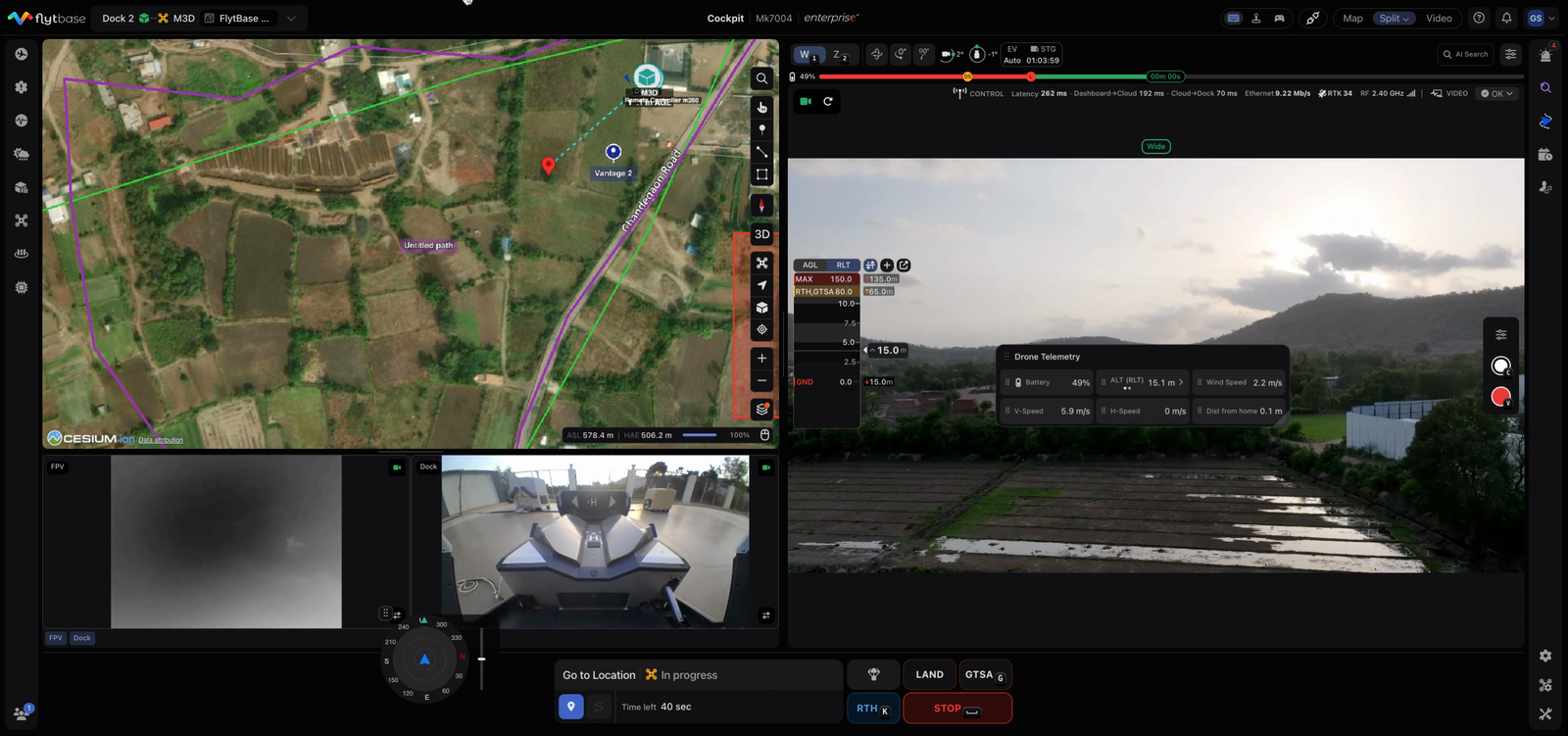
Compatível com DJI Dock 2 e DJI Dock 3.O novo layout não é compatível para operações com DJI Dock 1 e DJI Enterprise Drones controlados por RC. Esses dispositivos não devem aparecer no seletor de dispositivos Cockpit.
Ativando Cockpit 3.0
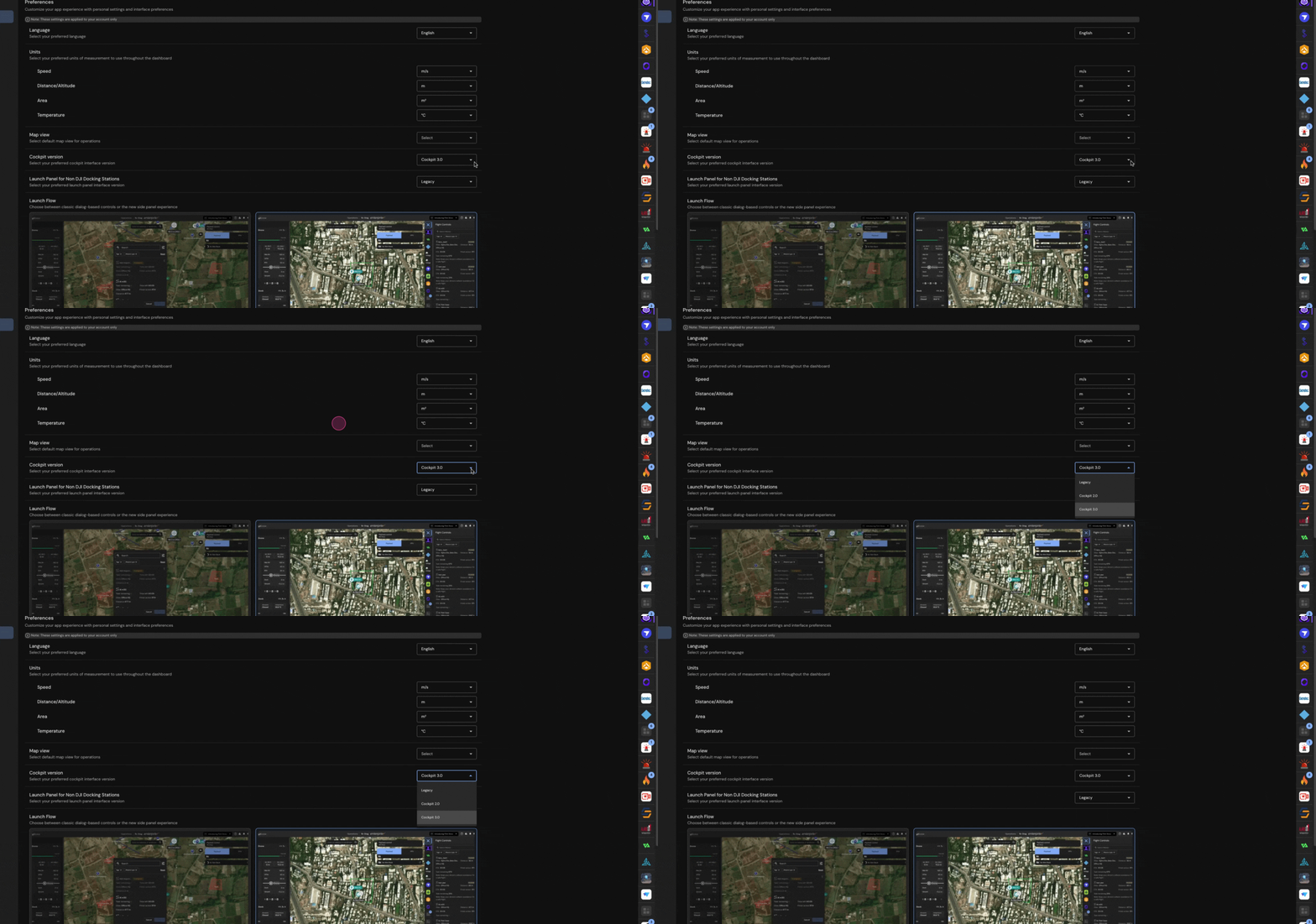
Para ativar Cockpit 3.0, vá paraConfigurações da plataforma, selecioneEm geral, role para baixo atéVersão Cockpite selecioneCockpit 3.0 no menu suspenso.
O que há no Cockpit 3.0
Seletor de dispositivos
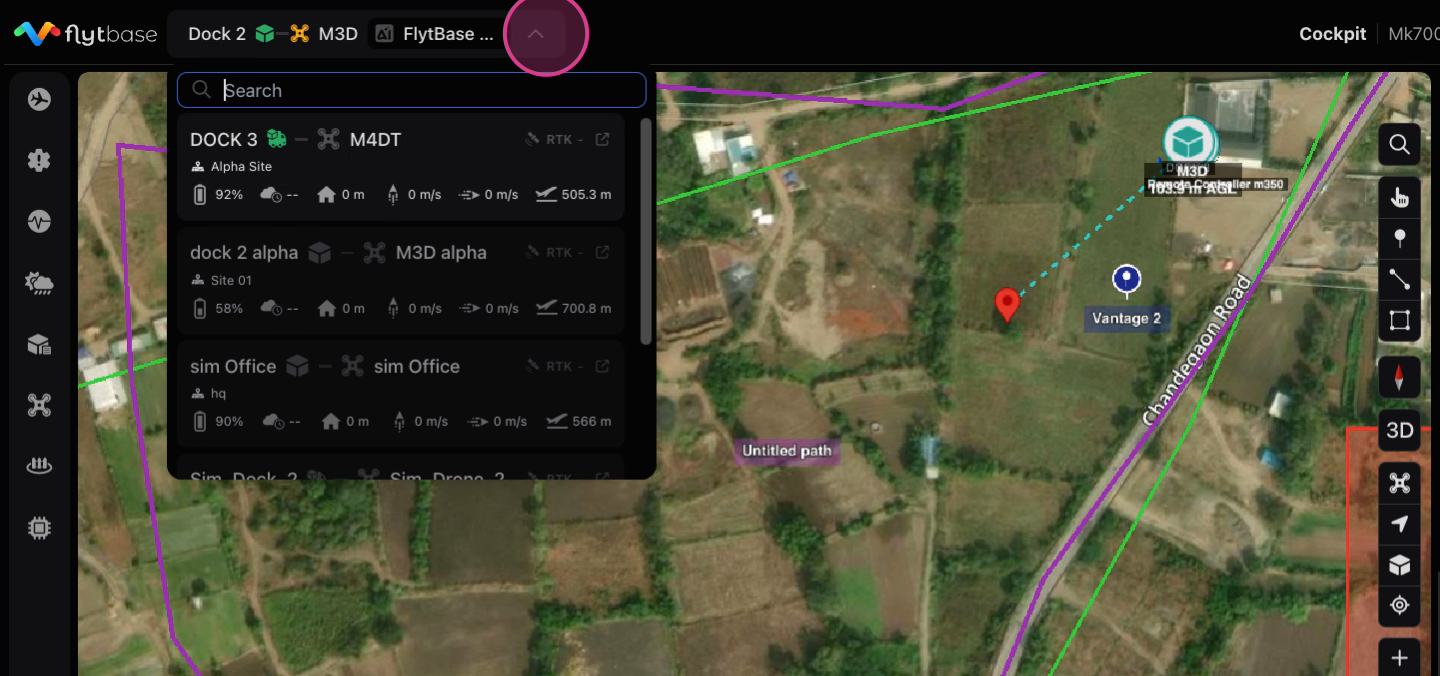
Cockpit 3.0 permite que os operadores procurem o Dock-Drone que desejam controlar e monitorar usando uma guia Device Picker. No menu suspenso do Seletor de dispositivos, cada cartão mostra o status do dispositivo (offline/online/ativo), local, bateria, latência, velocidade, altitude e correção RTK/GPS — antes de você inserir o cockpit para o Dock-Drone específico. Você pode filtrar por site ou pesquisar por nome. Drones ativos e armados são automaticamente movidos para o topo da lista.
Layout configurável
Cockpit 3.0 apresenta um dedicadoAlternador de modo de visualizaçãocom três modos distintos, e cada modo salva independentemente seu próprio layout para que seu arranjo esteja sempre esperando por você quando você voltar.
| Modo | Exibição principal |
|---|---|
| Dividir | Mapa e vídeo lado a lado |
| Vídeo | O vídeo preenche a tela; mapa como picture-in-picture |
| Mapa | O mapa preenche a tela; feeds de vídeo coletados em uma janela flutuante |

Dentro de cada Modo, opainéis flutuantes podem ser movidos e redimensionados. EmVisualização dividida, troque as posições dos painéis Mapa, Vídeo e Feeds usandoEditar layout. Além disso, qualquer imagem da câmera pode ser definida como primária selecionando oTrocar para Primáriobotão.
Vídeo e câmeras
Os feeds FPV, Payload e Dock agora podem ser visualizados simultaneamente. No feed Payload, os usuários podem alternar entre lentes grande angular, zoom e térmicas usando o alternador de lentes. A lente ativa e o nível de zoom são mostrados como um emblema no vídeo
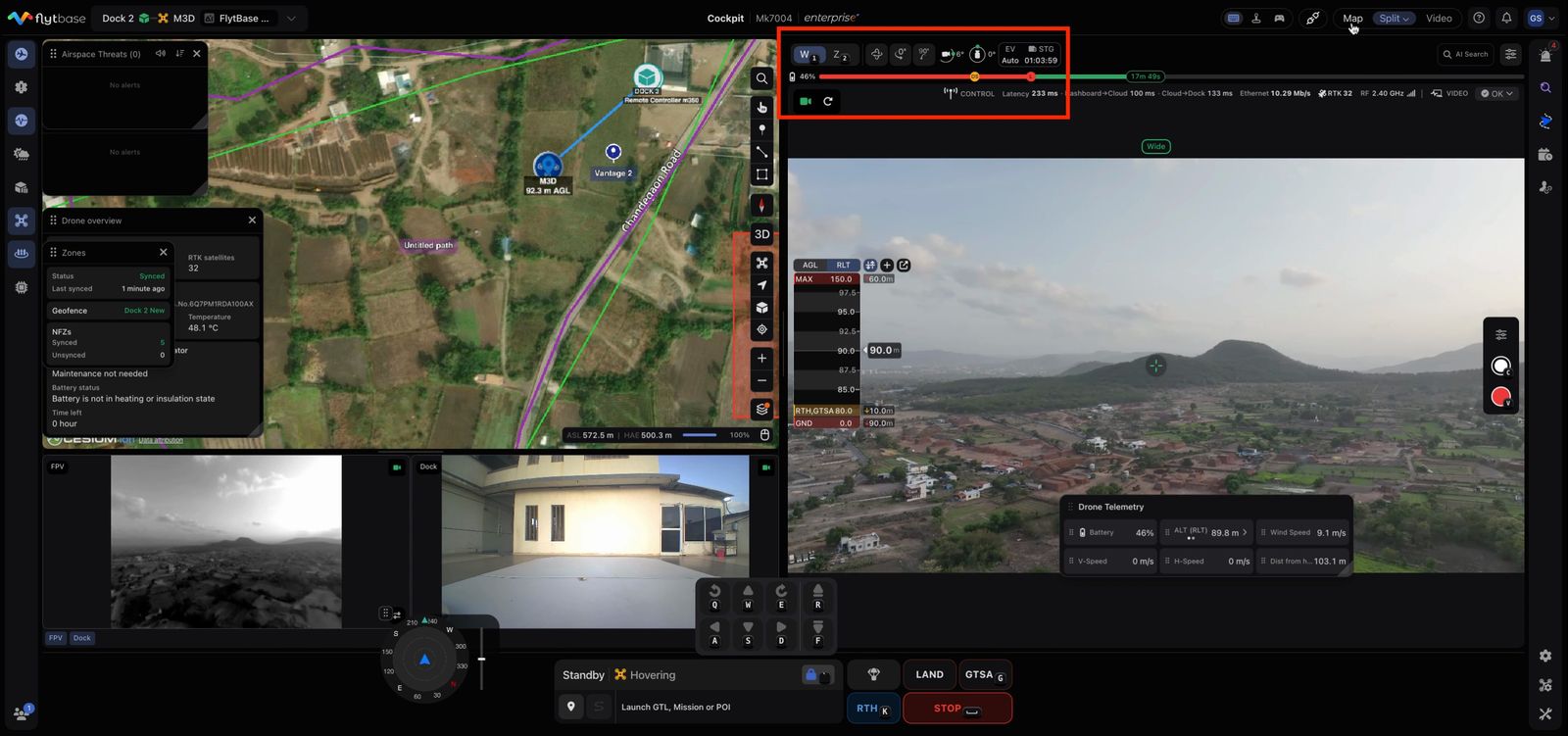
Captura de fotos e gravação de vídeo são suportadas, incluindo os modos Único, Panorama e Luz Noturna. Um indicador de armazenamento exibe a capacidade restante e a borda do vídeo pisca para confirmar cada captura.
Os acessórios de carga útil, incluindo o alto-falante, o Spotlight e o sensor de gás, podem ser controlados diretamente pela interface de vídeo.
Um chip de status de vídeo indica a integridade do stream como OK, Degradado, Ruim ou Perdido, com detalhes adicionais para latência, taxa de bits, resolução e tempo de congelamento.
Ações de voo
Cockpit 3.0 traz as principais ações de voo na mesma tela de operação. Os operadores podem lançar missões Path e Grid, enviar o drone para um local Go To, usar pontos de interesse em configurações suportadas do Dock 3 e criar rotas repetíveis por meio da gravação de missão ao vivo.

Missãoos fluxos de trabalho permitem que os operadores naveguem, filtrem, iniciem e retomem missões planejadas de dentro do Cockpit.
Vá para o localpermite que os operadores enviem o drone para um ponto selecionado no mapa ou para coordenadas inseridas, com valores configuráveis de altitude e velocidade.
Ponto de interesse,disponível em operações suportadas do Dock 3, permite que o drone orbite um ponto selecionado enquanto mantém a câmera focada nele.
Gravação de missão ao vivopermite que os operadores voem manualmente e capturem pontos de referência durante o voo. O caminho gravado pode então ser salvo como uma missão repetível para uso futuro.
Juntos, esses fluxos de trabalho tornam o Cockpit 3.0 mais do que uma tela de visualização. Torna-se o local onde os operadores podem monitorar, decidir e agir.
Controles manuais e combinações de teclas
Cockpit 3.0 oferece aos operadores mais flexibilidade na forma como controlam o drone e a carga útil.
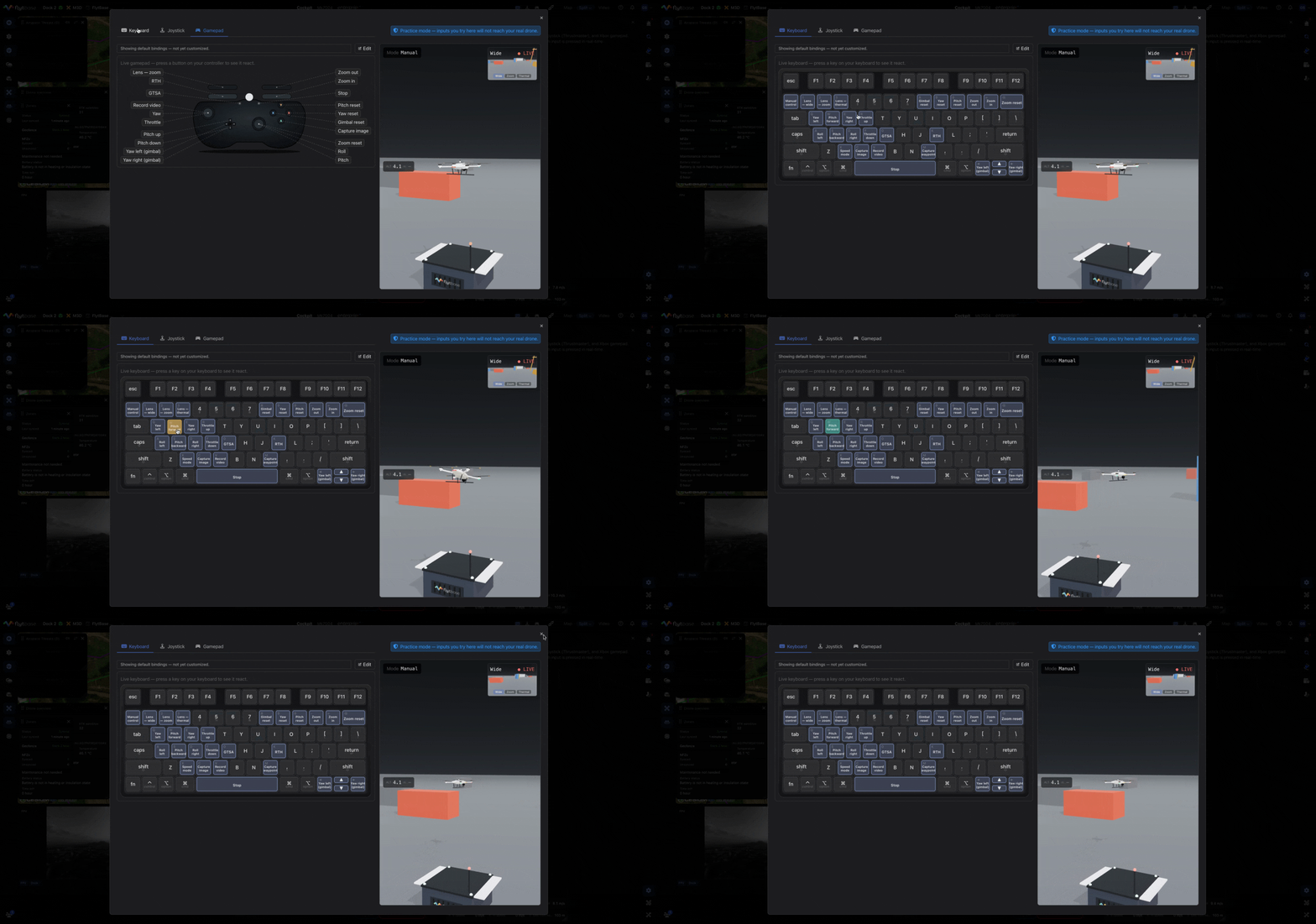
Os controles do teclado, as entradas do gamepad e os controles do joystick Thrustmaster podem ser mapeados com base nas preferências do usuário. Os operadores podem configurar controles de movimento, controles de gimbal, ações de câmera, zoom, troca de lentes e comandos de segurança de uma forma que corresponda ao seu estilo operacional.
Para maior segurança de controle, a entrada periférica externa também pode ser desativada. Quando ativado, os comandos do teclado, gamepad ou dispositivos Thrustmaster conectados não chegam ao drone para controle do drone ou controle de carga útil.
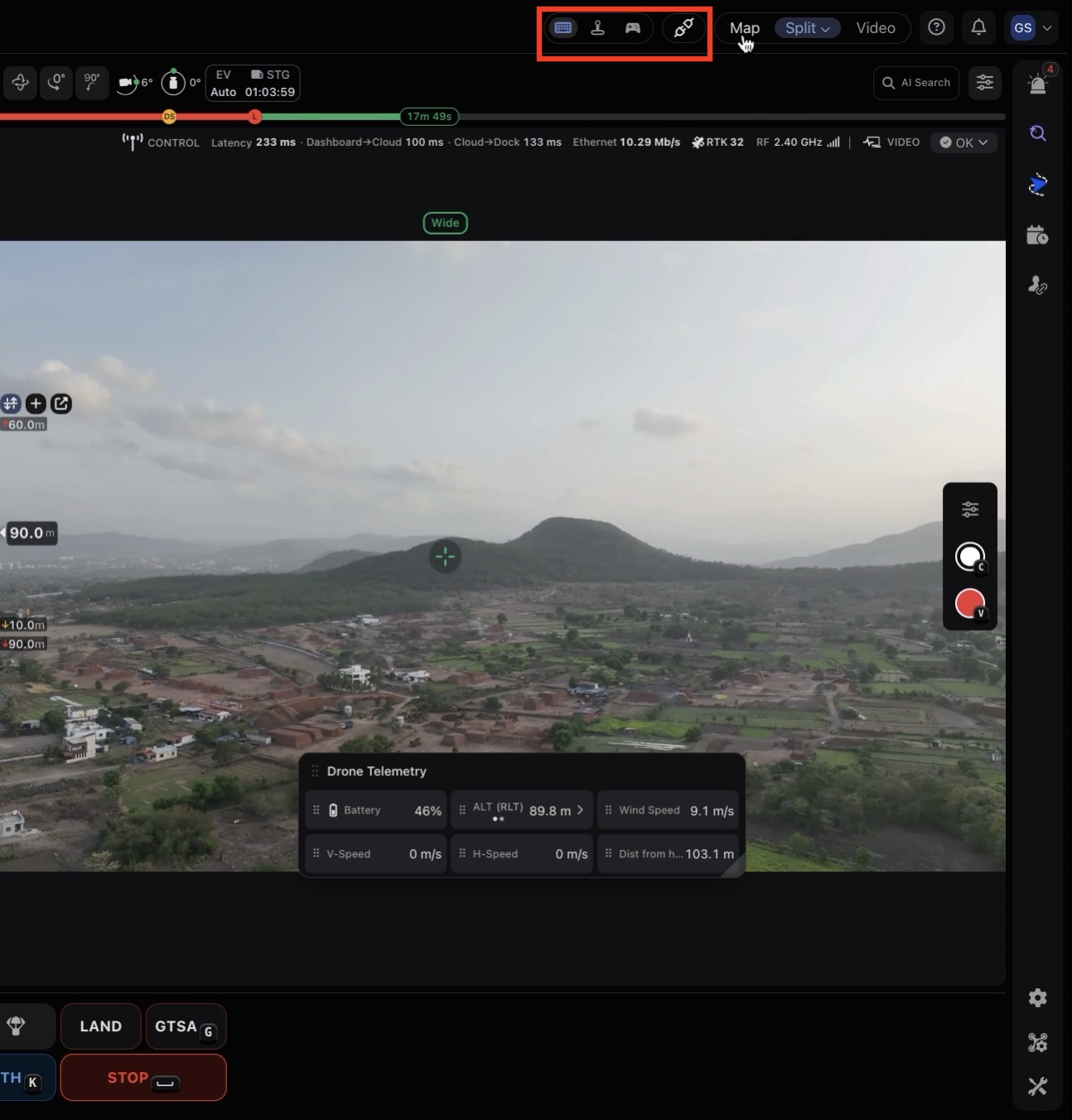
Um simulador de vôo 3D integrado na tela Key Bindings permite testar qualquer configuração de controle – incluindo remapeamentos – antes de chegar a um drone real.
Alarmes e gravador de missão ao vivo
Alarmes:alarmes externos de sensores conectados aparecem em um painel dedicado com origem, gravidade (Baixa/Média/Alta) e tipo de resposta. Envie um drone para responder manualmente — selecione o drone, revise a ação, lance — sem sair do cockpit.
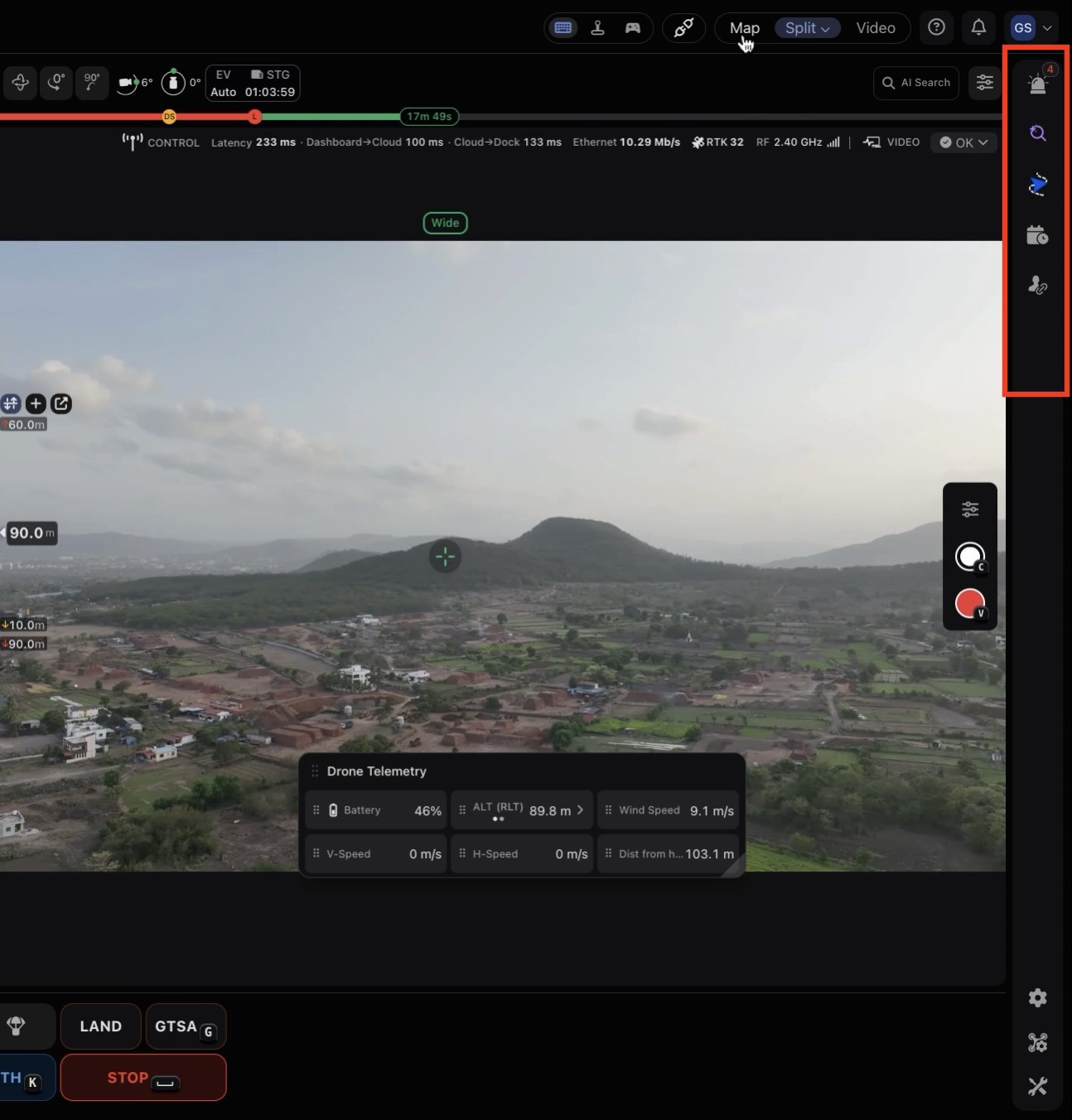
Gravação de missão ao vivoestá integrado: voe manualmente e capture pontos de referência conforme você avança para criar uma missão repetível sem planejamento separado.
Configurações, controle de dock e compartilhamento de convidados
Cockpit 3.0 também reduz a necessidade de movimentação entre diferentes partes da plataforma durante uma operação ativa.
Configurações do dispositivo, manutenção do dispositivo e configurações da plataforma que eram gerenciadas anteriormente em guias separadas agora podem ser acessadas diretamente de dentro do Cockpit.

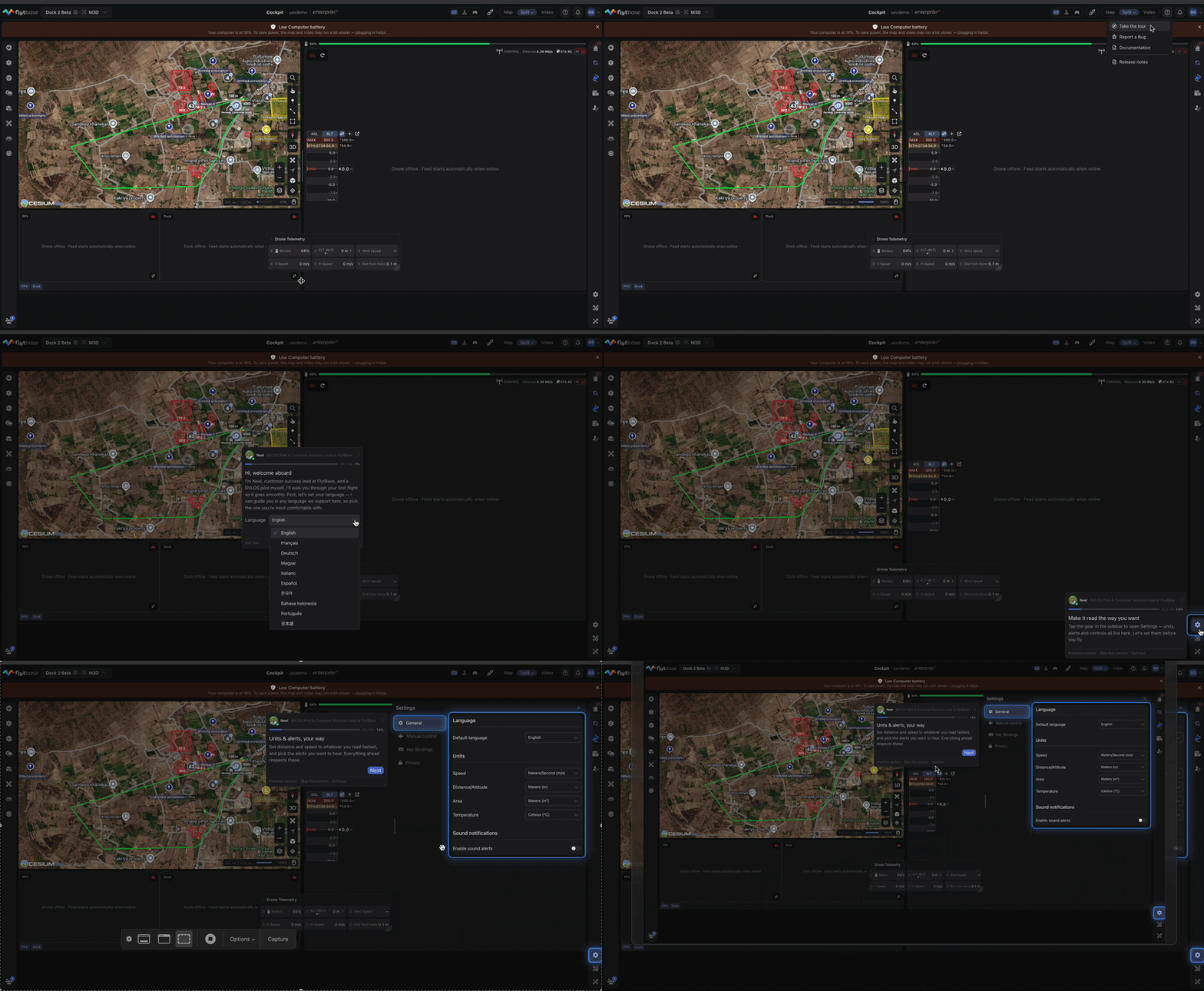
Preferências do operador:Idioma, unidades, notificações sonoras (por tipo de alerta), sensibilidade de controle manual e combinações de teclas podem ser configurados.
Configurações do dispositivo:Altitudes RTH/GTSA/máx., distância máxima, prevenção de colisão, padrões GTL, gatilho de gravação de IA e comportamento de mídia/streaming.
Visão geral da doca e manutenção remota:status de doca ao vivo (GPS/RTK, temperatura, umidade, HVAC, vento, energia, rede) e controles diretos de hardware (gabinete, hastes de carregamento, aquecedor/resfriador, modo silencioso, calibração RTK, armazenamento, reinicialização) — com travas de segurança quando o drone está armado.
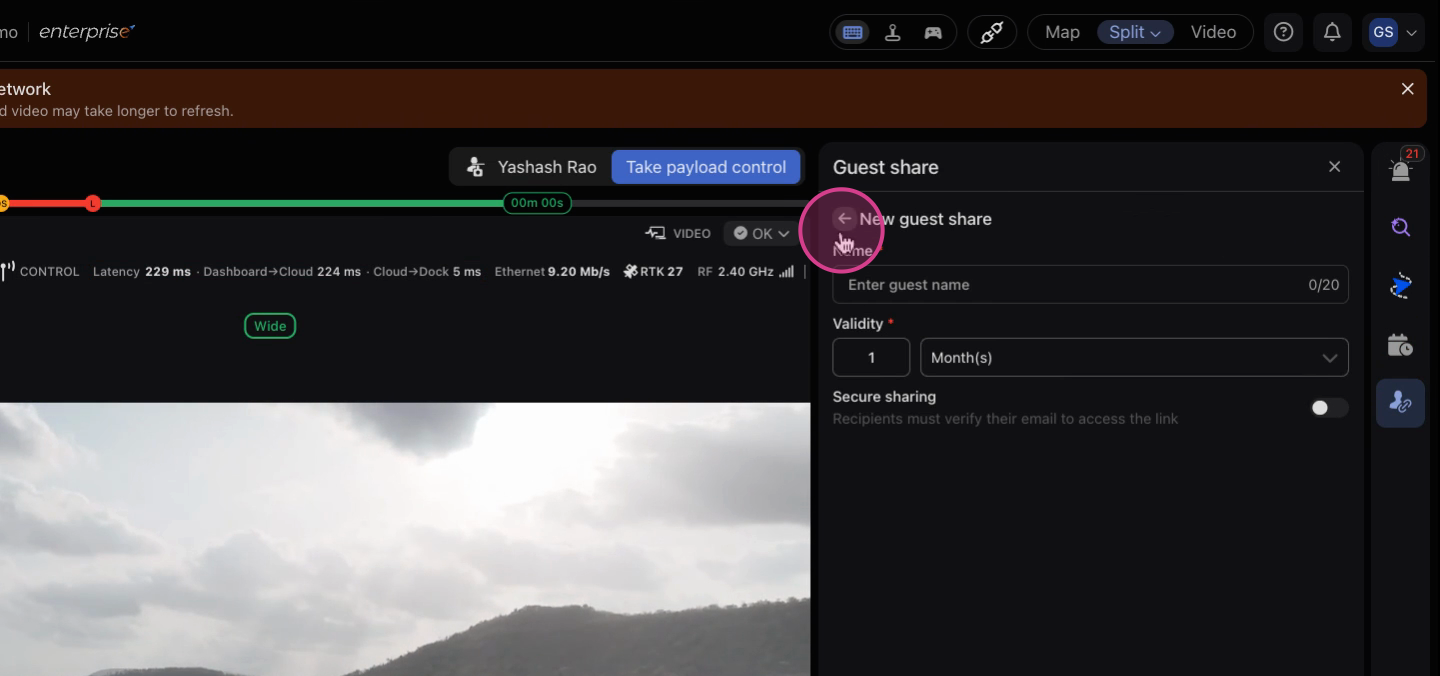
Compartilhamento de convidados:gerar um link seguro de visualização ao vivo para pessoas fora da plataforma. Defina o período de validade, verificação opcional de e-mail e restrições de e-mail autorizado. Compartilhe via link, código QR ou e-mail.
Visita guiada
Uma visita guiada integrada está disponível emAjuda > Faça o tour, fornecendo um passo a passo da interface ao vivo.
Was this helpful?