
Melhorias na missão Grid
Mais controle sobre como a mídia é capturada durante as missões da rede.
Introdução
As missões de grade têm sido tradicionalmente projetadas para fluxos de trabalho de mapeamento, onde a captura automática de imagens é necessária para gerar conjuntos de dados. Como resultado, a captura de imagens foi fortemente associada à execução da missão, com o número de imagens determinado por parâmetros como altitude de voo e área de cobertura.
No entanto, as missões de rede são cada vez mais utilizadas para operações de patrulha, segurança e drones como primeiros respondentes (DFR), onde a captura contínua de imagens nem sempre é necessária e pode criar sobrecarga desnecessária de dados.
Esta atualização introduz mais flexibilidade na forma como a mídia é capturada durante as missões da rede.

O que mudou
Modos de câmera flexíveis
Anteriormente, as missões de grade eram fortemente acopladas à captura automática de imagens, otimizadas principalmente para fluxos de trabalho de mapeamento.
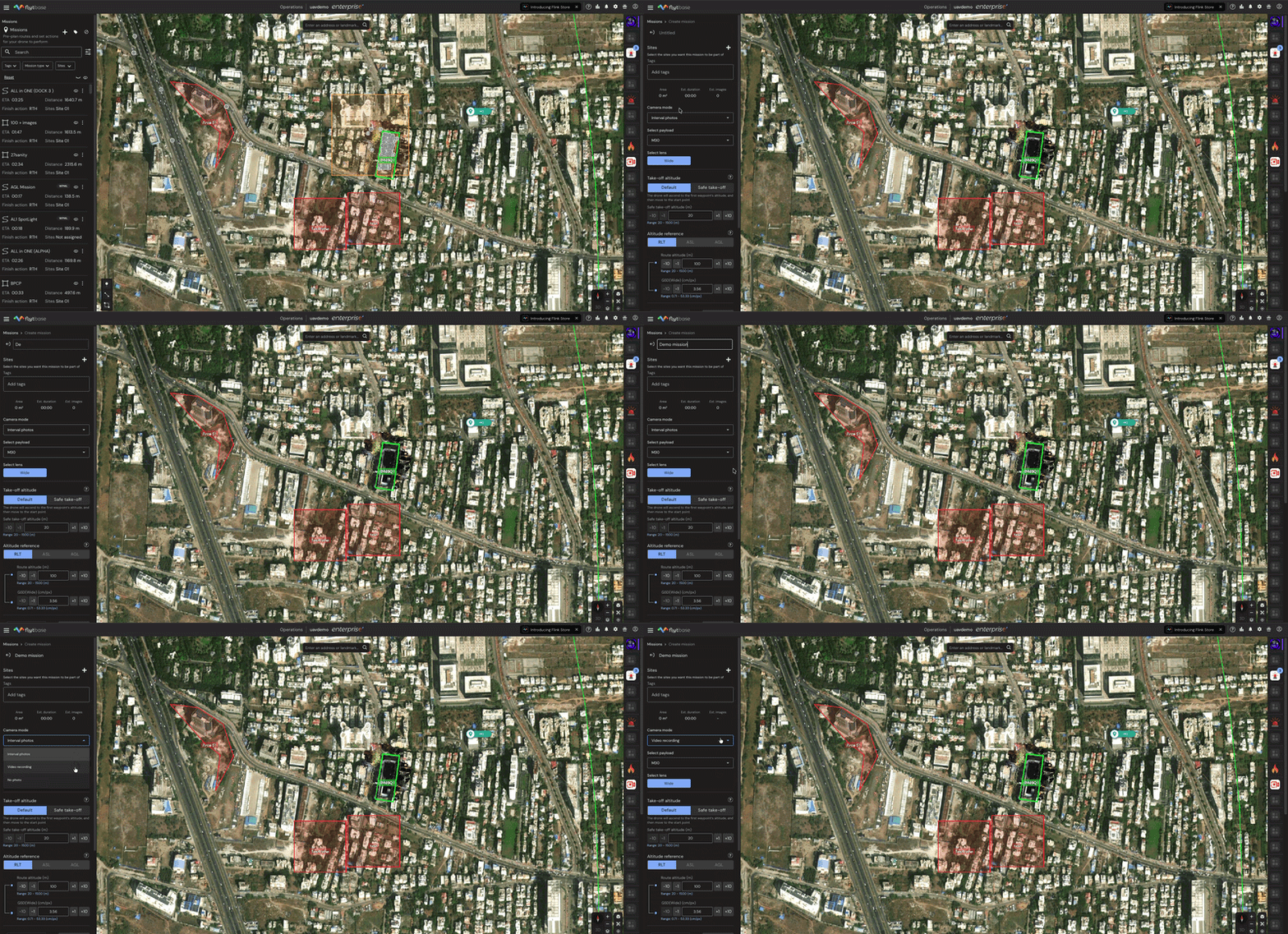
Agora você pode escolher como a mídia é capturada usando três modos de câmera:
- Fotos de intervaloCapture imagens automaticamente em intervalos definidos com base nos parâmetros da missão, como altitude e sobreposição. Ideal para fluxos de trabalho de mapeamento e fotogrametria.
- Gravação de vídeoGrave vídeo continuamente durante toda a missão. Isto elimina a necessidade de iniciar manualmente a gravação e é mais adequado para operações de patrulha e vigilância.
- Sem fotosExecute a missão da grade sem capturar imagens ou vídeos. Útil para patrulhas baseadas em rotas ou cenários onde a captura de mídia não é necessária.
Requisito de seleção de carga útil
A seleção do modo de câmera agora está vinculada à configuração da carga útil.
Depois de selecionar um modo de câmera, você também deve escolher o apropriadocarga útil.Isto garante que a missão seja configurada com o contexto de hardware correto para o comportamento da mídia selecionada.
Como usar
- Vá paraMissões → Criar Missão
- SelecioneMissão de Grade
- Defina sua área de missão no mapa
- No painel esquerdo, localizeModo Câmera
- Escolha um com base no seu caso de uso:
- Fotos de intervalopara mapear fluxos de trabalho
- Gravação de vídeopara gravação de patrulha
- Sem fotospara vigilância ou patrulha de rota
- Selecione o correspondentecarga útil e lente
- Configure outros parâmetros (altitude, configurações de rota, etc.)
- Salve e execute a missão
O que isso significa
- Use missões de grade em fluxos de trabalho operacionais e de mapeamento
- Reduza a captura desnecessária de dados durante missões de vigilância
- Habilite gravação de vídeo consistente e automatizada para operações de patrulha
Resumo
As missões de rede são agora mais flexíveis e melhor alinhadas com o uso no mundo real, apoiando a captura de dados e operações baseadas em patrulha sem sobrecarga desnecessária.
Was this helpful?