
Barra de filtro de registros de voo
Simplifique as auditorias de registros de voo com a nova barra de filtro de registros de voo.
A auditoria de registros de voo no FlytBase exigia a navegação por vários menus suspensos e painéis laterais para filtrar por horário, local, drone ou pessoal. Identificar quem estava voando ou controlando a carga em uma missão específica exigia vários cliques e não era intuitivo.
Apresentando a barra de filtro de registros de voo
A barra de filtro de registros de voo consolida toda a filtragem em uma única interface em estilo de frase. Em vez de navegar em painéis separados, preencha os espaços em branco para filtrar por horário, local, missão, drone, doca e pessoal.
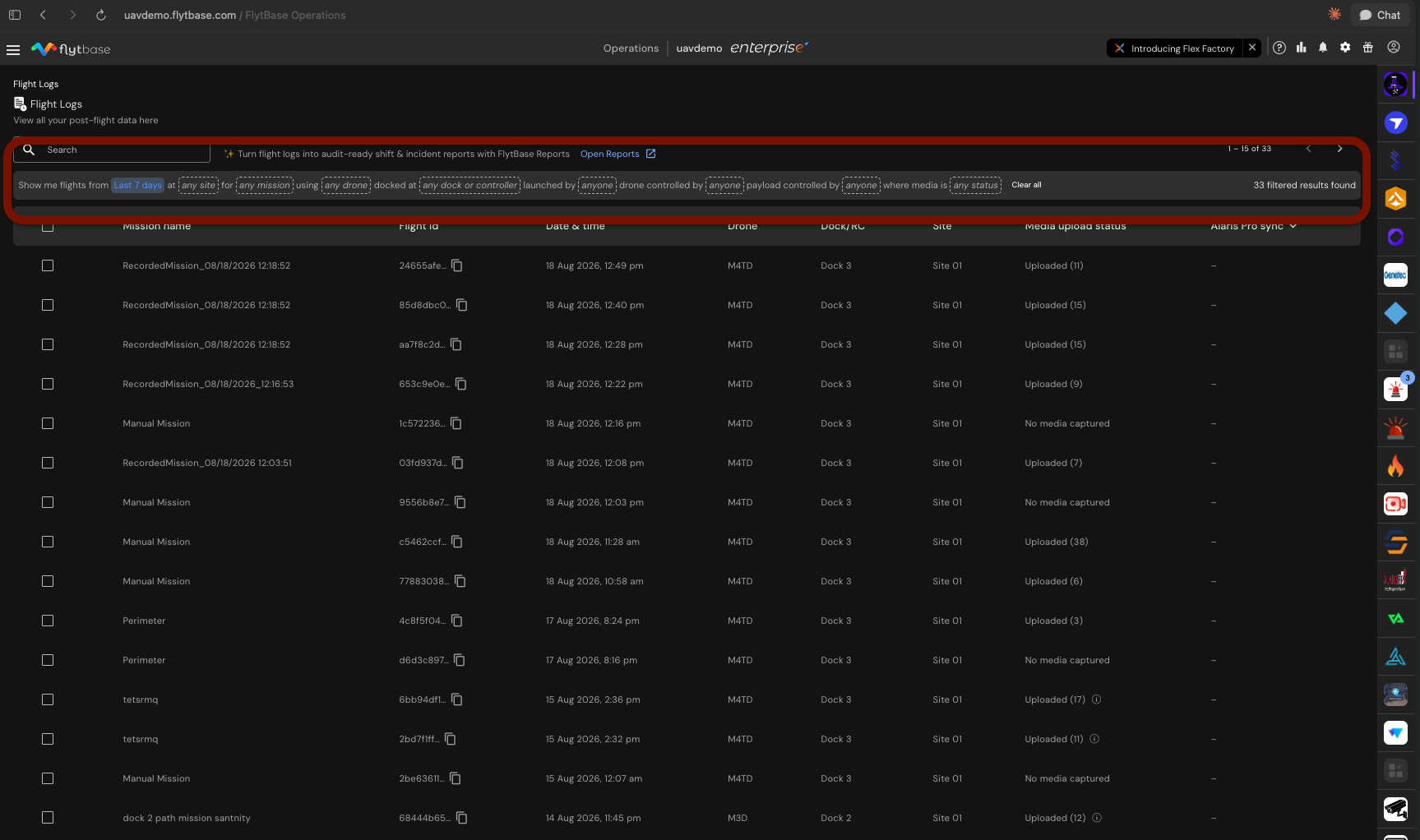
Três novos filtros de pessoal abordam questões comuns de auditoria: quem lançou o voo, quem era o piloto em comando e quem operou a câmera e o gimbal.
Por que isso é importante
Cada opção de filtro mostra uma contagem de voos correspondentes antes da seleção. As opções que retornam zero resultados ficam esmaecidas, evitando pesquisas vazias. Os modificadores "any" e "together" permitem a filtragem de voos onde vários funcionários estiveram envolvidos, seja em qualquer função ou simultaneamente.
Passo a passo
Passo 1: Acesse a página de registros de voo
Abra o aplicativo da web FlytBase Operations e navegue até a página Flight Logs. A barra de filtro é exibida na parte superior.
Etapa 2: comece a filtrar
Selecione os espaços em branco na barra de filtro. Opções de horário, local, missão, drone, doca e pessoal podem ser pesquisadas.
Etapa 3: use os novos filtros de pessoal
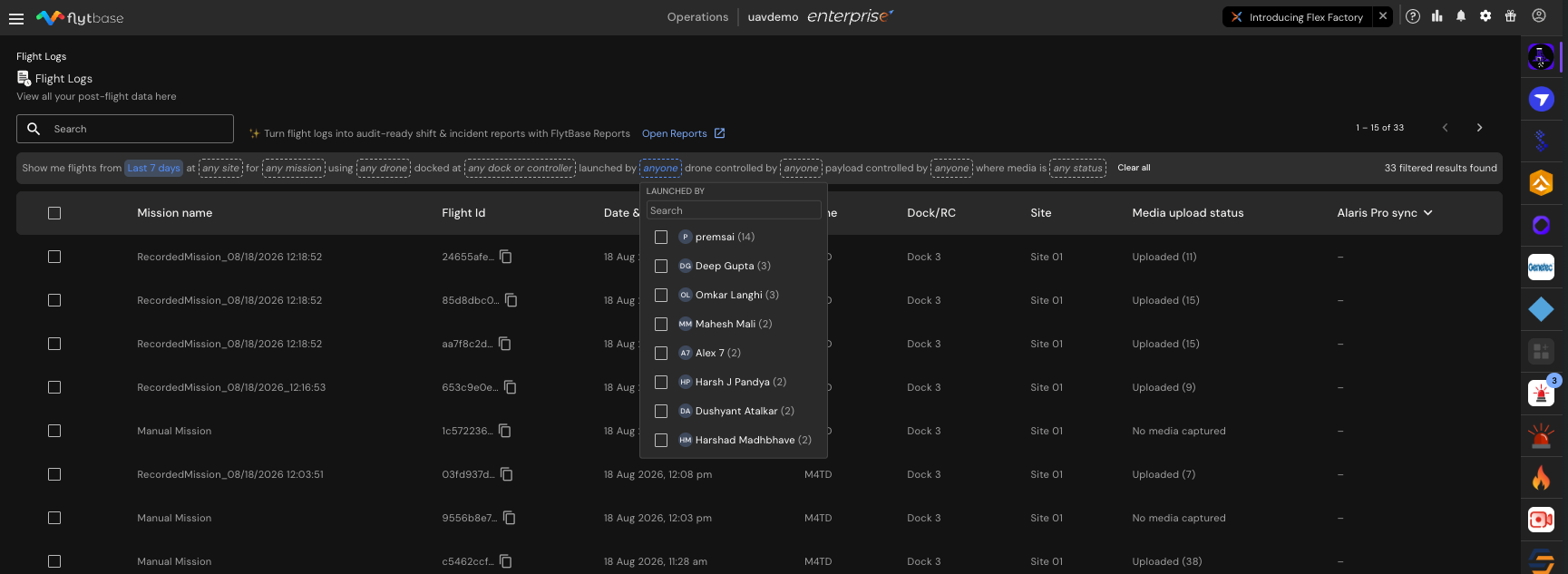
SelecioneLançado porpara filtrar por quem iniciou o voo. UsarDrone controlado poreCarga útil controlada porpara filtragem do piloto e do operador de câmera.
Etapa 4: definir janelas de horário
Escolha um período predefinido (hoje, ontem, últimos 2, 7, 30 ou 60 dias) ou defina um intervalo de datas personalizado.
Etapa 5: aplicar filtros e revisar os resultados
Os filtros são aplicados automaticamente. Uma barra de progresso indica o carregamento; outros dados permanecem acessíveis durante esse período.
Restrições e Requisitos
| Componente | Detalhes |
|---|---|
| Interface | Estilo de frase com espaços em branco clicáveis |
| Novos filtros | Lançado por, Drone controlado por, Carga útil controlada por |
| Opções de janela de tempo | Hoje, ontem, últimos 2, 7, 30, 60 dias ou período personalizado |
| Capacidade de seleção múltipla | Disponível para todos os espaços em branco, exceto janela de tempo e status da mídia |
| Disponibilidade Imediata | Disponível para todas as organizações, sem necessidade de sinalização de recurso |
| Indicador de progresso | A barra de progresso fina substitui o controle giratório de página inteira durante a aplicação do filtro |
Acesso
A barra de filtro de registros de voo está disponível para todas as organizações e usuários com acesso aos registros de voo. Já está ao vivo. Nenhum sinalizador de recurso ou ativação é necessário.
Was this helpful?