
Aprimoramentos de carga útil e controle manual
O controle manual requer ação instantânea, quer você esteja se reposicionando rapidamente durante um incidente de segurança ou transitando rapidamente para um alvo antes de realizar ajustes de inspeção lentos e precisos. Esses momentos críticos não podem ser desperdiçados em fluxos de trabalho de várias etapas ou na navegação no painel.
Simplificamos as etapas operacionais introduzindo quatro melhorias interconectadas no controle manual, projetadas para tornar imediatas e intuitivas suas operações manuais de alto risco.
1. Controle unificado
O que mudou:O botão Take Control agora concede controle de drone e controle de carga simultaneamente.
Anteriormente, obter controle manual e de carga exigia duas ações separadas. Agora, pressionar Take Control no painel do drone concede autoridade operacional completa sobre o drone e todas as cargas anexadas com um único clique.
Você ainda pode pressionar Take Control especificamente no painel de carga útil se precisar apenas do controle da câmera (por exemplo, o piloto controla o vôo, você controla a câmera).

2. Seleção de periférico padrão
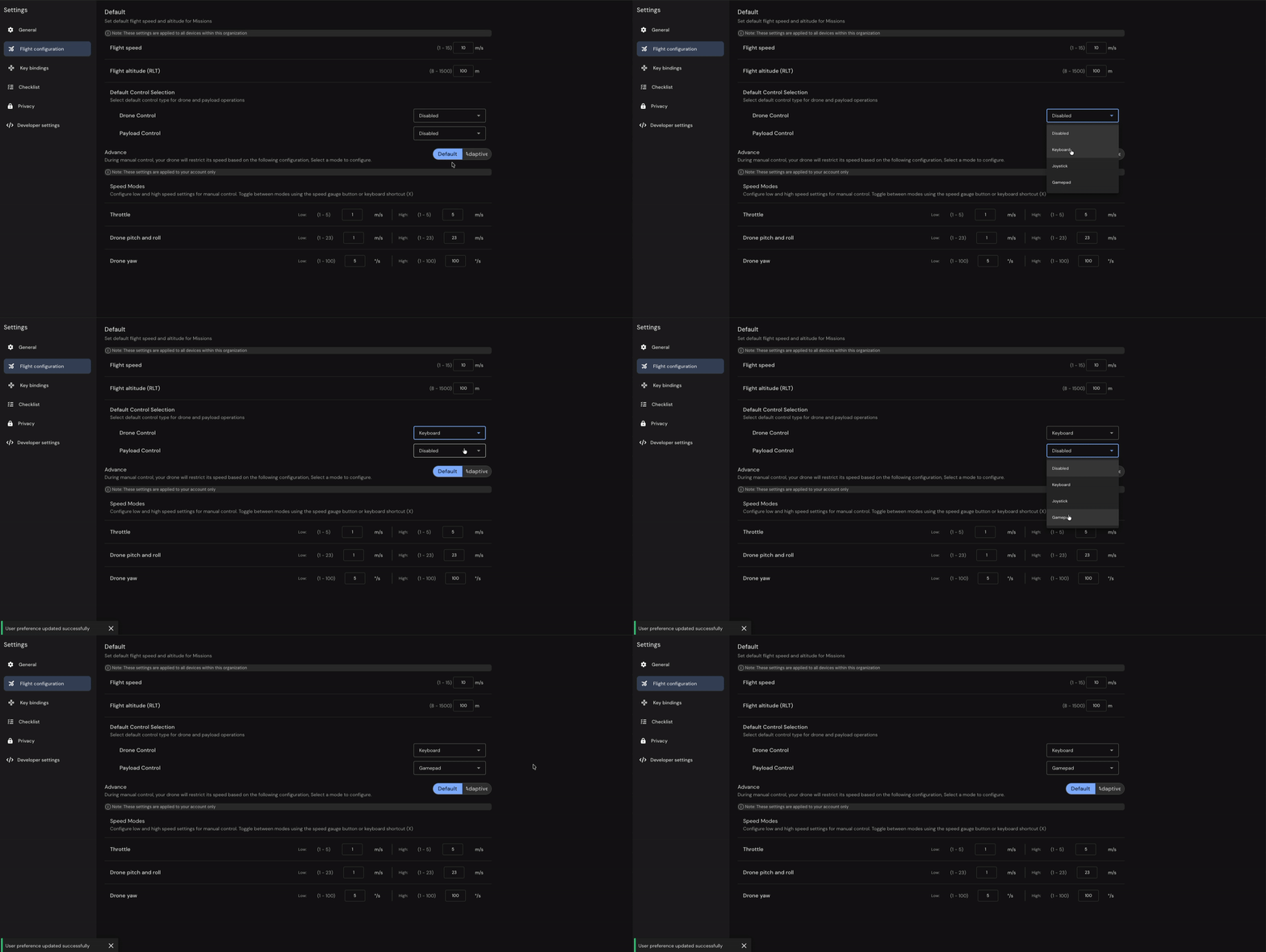
O que mudou:Configure seus periféricos de controle preferidos uma vez nas configurações; eles são ativados automaticamente quando os controles manuais são desbloqueados.
Esta mudança reduz as etapas necessárias para iniciar o voo manual de quatro para duas:
- Assuma o controle
- Desbloquear controles manuais
- Seus periféricos configurados são ativados automaticamente.
Local de configuração:
Vá para configurações e em configuração de voo, selecione:
- Periférico preferido para controle de drone (mouse, teclado, joystick ou joystick)
- Periférico preferido para controle de carga útil (mouse, teclado, joystick ou joystick
3. Alternar modo de velocidade instantânea
O que mudou: alterne instantaneamente entre os valores configurados de alta e baixa velocidade com uma única entrada.
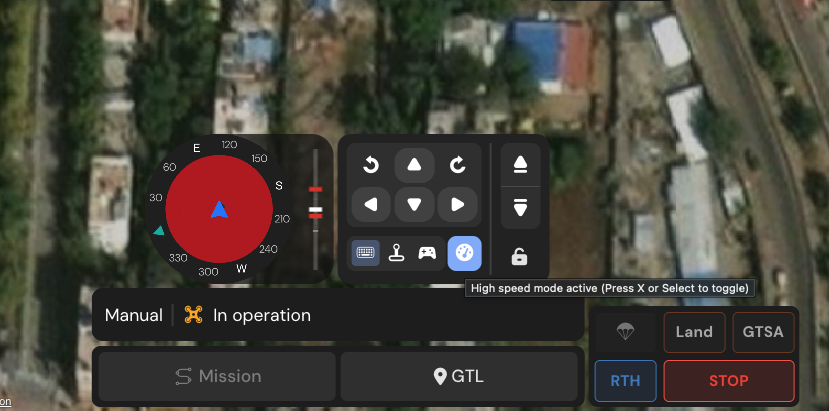
Alterne instantaneamente durante o vôo para ativar alta velocidade para cobrir distâncias ou desativá-lo para baixa velocidade ao fazer ajustes precisos.
Como alternar:
- Mouse: Clique no ícone do velocímetro no painel de controle manual.
- Teclado: pressione
X. - Joystick/Joypad: Consulte as combinações de teclas nas configurações.
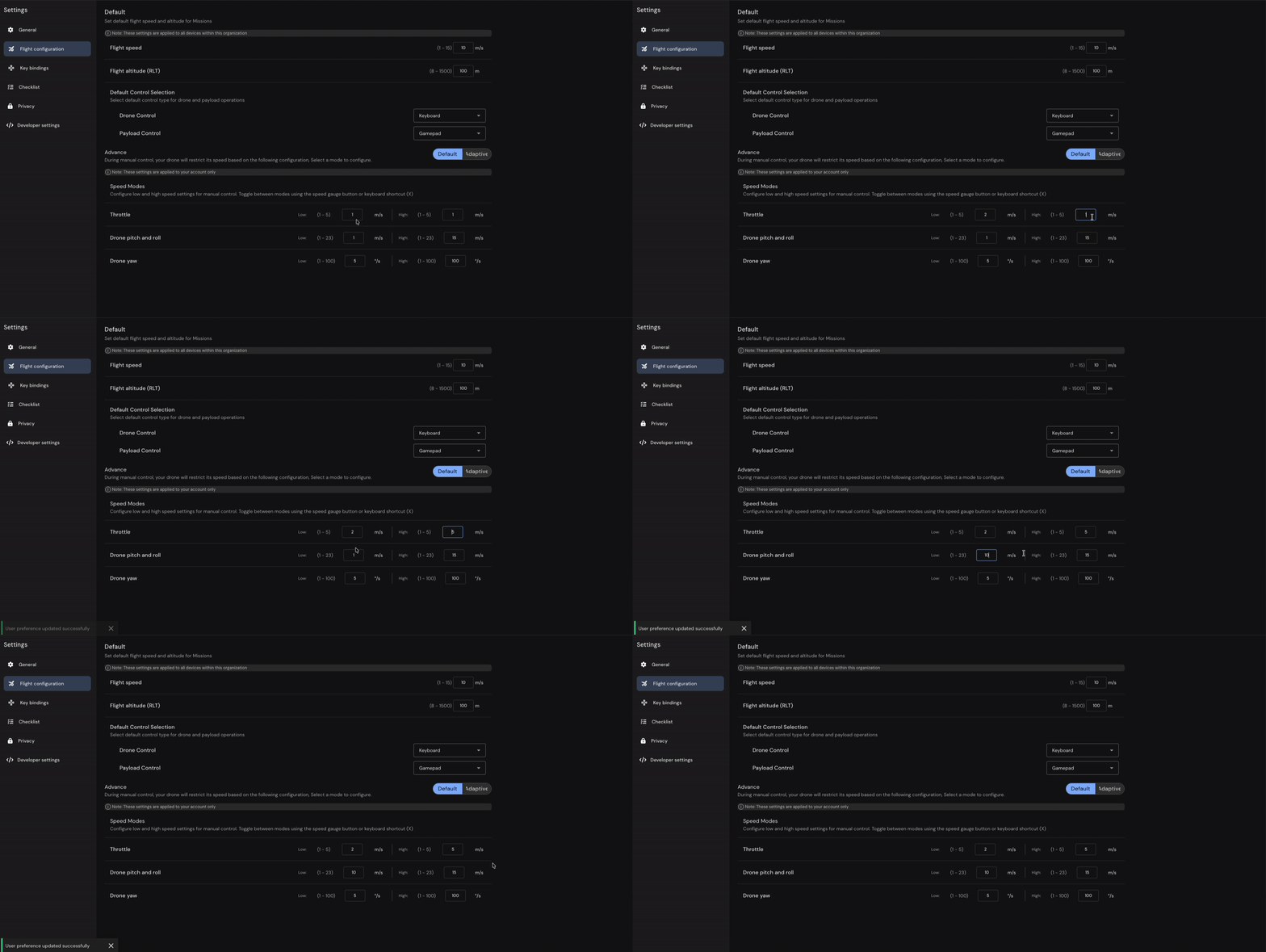
Observação para usuários existentes: suas configurações de velocidade atuais se tornarão automaticamente os valores do modo de baixa velocidade quando esta atualização for implantada. Você pode configurar os valores de alta velocidade nas configurações sempre que precisar de velocidades de trânsito mais rápidas.
Alterações feitas noConfiguraçõespágina não se aplicam automaticamente ao seu atualOperaçõesouCockpit Versessão. Depois de atualizar os valores de velocidade ou preferências periféricas emConfigurações, você deveatualize sua página Operações/Cockpit Visualizarpara que as alterações entrem em vigor. Isto é importante: a página Configurações abre em uma visualização separada. Simplesmente voltar para Operations/Cockpit View depois de fazer alterações énãosuficiente – você deve atualizar explicitamente a página (atualização do navegador,F5, ou o botão recarregar).Fluxo de trabalho:1. AbraConfigurações → Configuração de voo2. Configure valores de velocidade e preferências periféricas 3. Atualize seuOperações/Cockpit Visualizaçãopágina 4. As configurações agora estão ativas
4. Troca rápida de lentes
O que mudou: altere as lentes da câmera (grande angular, zoom, térmica) usando atalhos numéricos do teclado em vez de navegar no painel.
Atalhos de teclado:
1Lente ampla2Lente zoom3Lente térmica/IR

Este atalho funciona universalmente em todos os tipos de Dock (Dock 1, 2, 3) e é independente do seu periférico ativo ou se os controles manuais estão desbloqueados.
Was this helpful?