
Streaming de câmera externa + layouts Video Wall
Integre câmeras externas ao FlytBase Video Wall para monitoramento abrangente.
O problema
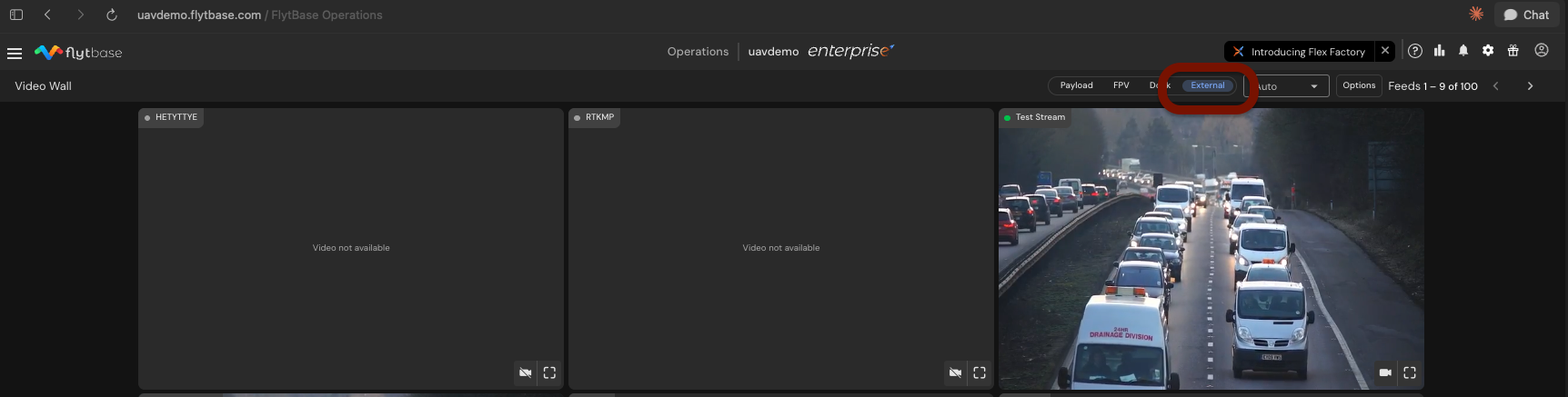
Anteriormente, o FlytBase exibia apenas feeds de vídeo de drones. Os operadores com infraestrutura de câmeras existente (construindo CFTV, câmeras de perímetro ou feeds de vigilância fixos) tiveram que usar interfaces separadas para monitorar essas operações paralelas aos drones. Esta visão dividida tornou mais difícil manter a plena consciência situacional durante as missões.
Introdução de recursos
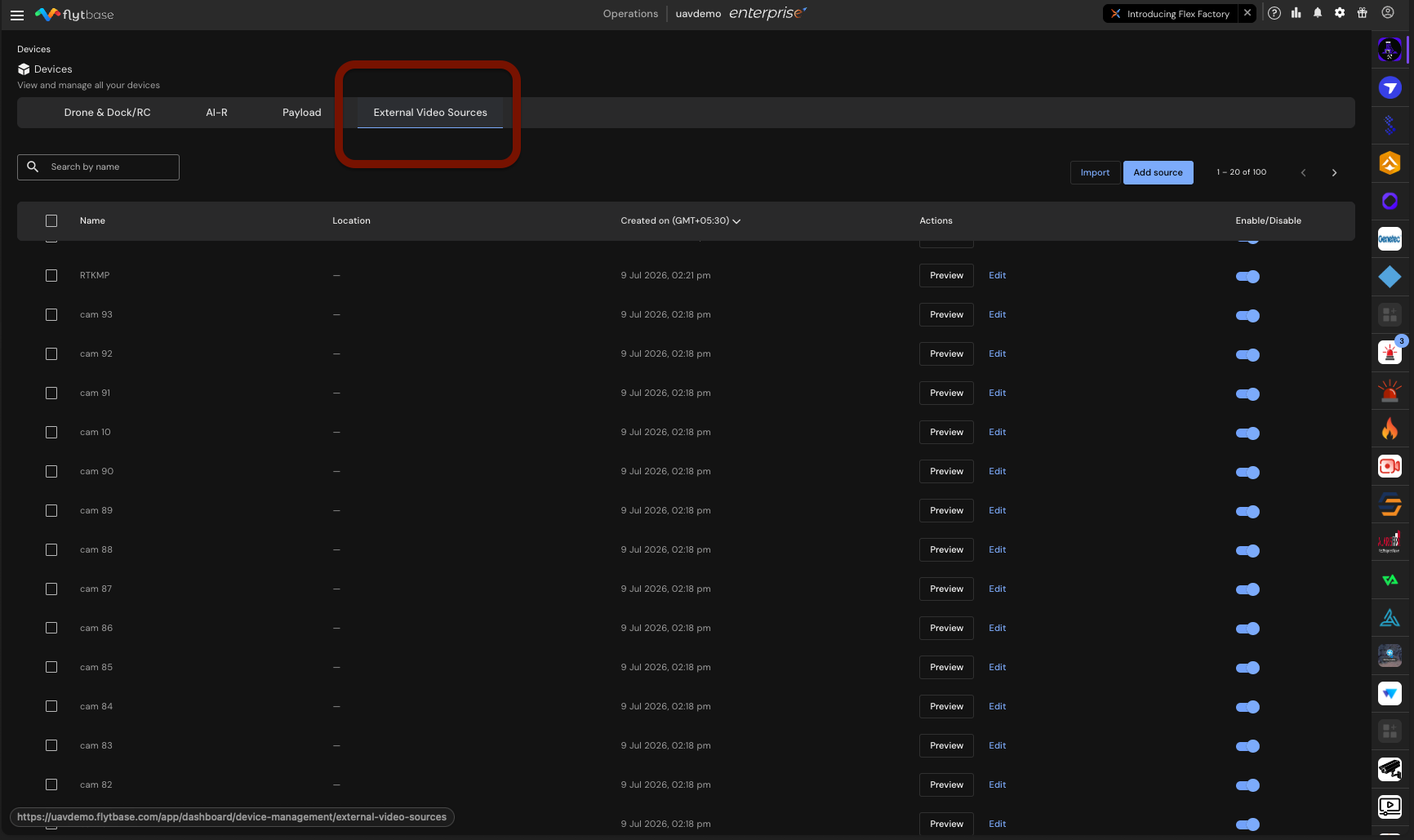
FlytBase agora suporta integração de câmeras fixas externas na plataforma. Fontes de vídeo externas aparecem junto com feeds de drones ao vivo no Video Wall. Os controles de layout permitem que os operadores escolham tamanhos de grade, reordenem blocos e destaquem feeds específicos.
Por que isso é importante
Essa integração consolida todos os feeds de vídeo, drone e câmera fixa, em uma única interface. Os operadores que monitoram canteiros de obras, instalações industriais ou perímetros de segurança não precisam mais alternar entre sistemas. A visibilidade unificada reduz o tempo de resposta e simplifica os fluxos de trabalho de vigilância de várias fontes.
Passo a passo
Etapa 1: adicionar câmeras manualmente
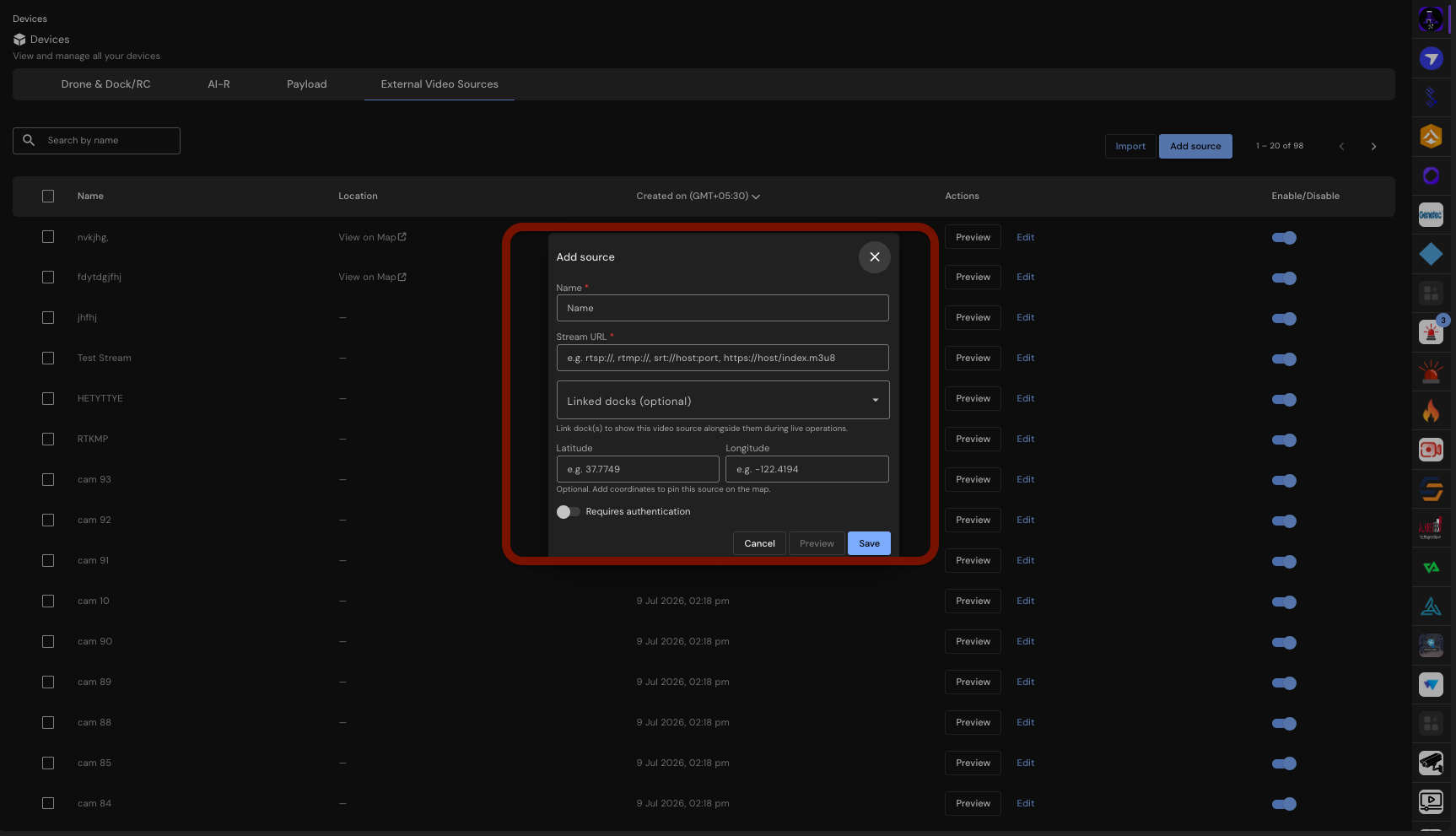
Navegue atéVerkos IA > Ponteiros do sitee selecioneAdicionar fonte. Insira o nome da câmera, URL do stream e coordenadas opcionais.
Etapa 2: adicionar câmeras em massa com importação de CSV
Para implantações grandes, prepare um arquivo CSV com detalhes da câmera e carregue-o. O sistema relata quaisquer erros encontrados durante a importação.
Etapa 3: Integrar com Milestone XProtect
Se estiver usando o Milestone XProtect, descubra automaticamente e importe câmeras diretamente do servidor VMS. Isso simplifica a integração para organizações que já usam o XProtect.
Etapa 4: personalize seu layout Video Wall
Selecione um layout de grade: Automático, 2x2, 3x3 ou 4x4. Arraste blocos para reordenar feeds e destacar câmeras específicas para priorizar visualizações críticas.
Etapa 5: gerencie e controle suas câmeras
NoFontes de vídeo externasguia, ative ou desative as câmeras conforme necessário. As definições de configuração são preservadas quando uma câmera é desativada.
Restrições e Requisitos
| Componente | Detalhes |
|---|---|
| Tipos de fluxo | RTSP, RTSPS, RTMP, RTMPS, SRT, HLS |
| Capacidade | Até 100 câmeras por organização |
| Credenciais da câmera | Opcional por câmera; armazenado criptografado |
| Endereços SRT | Deve incluir um número de porta |
| Endereços HLS | Deve apontar para um.m3u8lista de reprodução |
| Integração VMS | Milestone XProtect (requer endereço do API Gateway e usuário básico) |
| Video Wall Layouts | Automático, 2x2, 3x3, 4x4 |
| Persistência de layout | Lembrado por navegador, não por conta |
Acesso
Streaming de câmera externa e layouts Video Wall estão disponíveis para organizações com ofontes_de_vídeo_externassinalizador de recurso ativado. Entre em contato com seu produto FlytBase ou equipe de engenharia para ativar a bandeira. Este recurso está disponível mediante solicitação e não está habilitado por padrão.
Was this helpful?