
FlytBase se integra ao Senhive: detecção e resposta contra drones
O FlytBase agora permite a detecção de drones intrusos em tempo real e permite que os operadores enviem rapidamente drones de resposta diretamente do mesmo painel, reduzindo o tempo de resposta e melhorando a segurança do local.
A resposta contra drones visa proteger seu site. Quando uma aeronave não autorizada entra em seu espaço aéreo, quanto mais rápido você conseguir ver a localização do intruso, maior será a probabilidade de identificar quem a está operando e por quê.
Os sensores Detectar e Evitar (DAA) fornecem conhecimento em tempo real de aeronaves não autorizadas em seu espaço aéreo – coordenadas, altitude e até mesmo a posição estimada da pessoa que a pilota. Mas essas informações ficam em um painel. Sua frota de resposta mora em outra. Agir em uma detecção significa alternar entre sistemas, copiar manualmente as coordenadas da interface do sensor, retransmiti-las para um operador de drone (ou trocar você mesmo de função) e então esse operador deve localizar o local certo em um mapa separado e configurar um voo de resposta. Cada etapa dessa transferência adiciona atraso. Para uma violação de segurança em andamento, o intruso pode já ter desaparecido quando o drone de resposta chegar.
FlytBase agora se integra aos sensores Senhive DAA, trazendo dados de detecção diretamente para seu painel operacional – o primeiro passo na construção de recursos de resposta contra drones na plataforma. Quando um sensor Senhive detecta um intruso, o drone intruso e sua localização RC aparecem no seu mapa em tempo real, ao lado de sua própria frota. Sem troca de sistema, sem transferência manual de coordenadas, sem segundo operador tentando encontrar um local em um mapa diferente. Você avalia a ameaça e despacha na mesma tela.
Como funciona durante as operações
A detecção está ativa na página inicial durante as operações. Quando um sensor Senhive detecta um intruso, duas coisas acontecem simultaneamente: marcadores aparecem em seu mapa e entradas aparecem no painel do lado direito Flinks na seção SENHIVE.
O que você vê no mapa
Cada detecção coloca dois marcadores em seu mapa:
Drone Intruso— Um ícone de drone laranja (diferente dos ícones da sua frota) mostrando a posição da aeronave detectada. Uma etiqueta exibe "UAV Intruder" com a altitude do intruso.
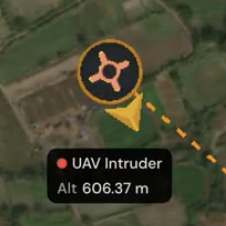
Visualizando detalhes de detecção
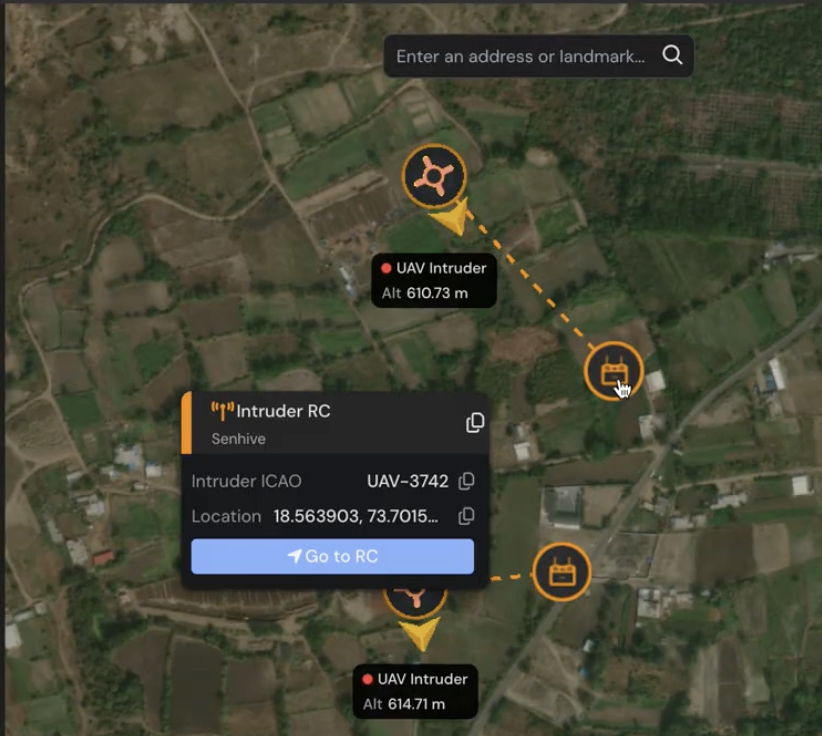
Despachando um drone de resposta
Quando uma detecção exige resposta, você pode enviar o drone da sua frota para a localização do RC intruso no mapa ou no painel Flinks.
Do mapa
Passo 1: Passe o mouse sobre o drone intruso ou marcador RC no mapa
Etapa 2: clique em 'Vá para RC' no pop-up. O painel Ir para local abre à esquerda com as coordenadas do RC do intruso pré-preenchidas.
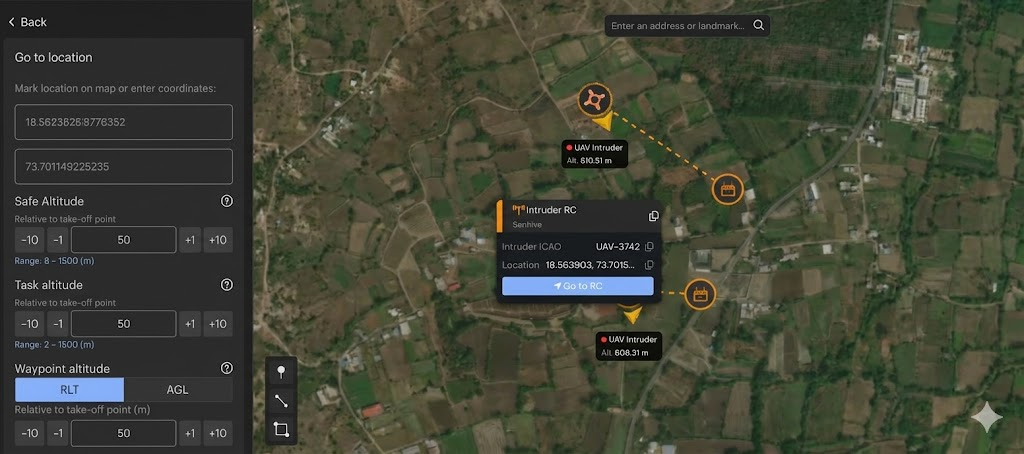
Etapa 3: Verifique a altitude segura, a altitude da tarefa e a altitude do waypoint e, em seguida, despache.
Do painel Flinks
O painel Senhive flinks agora exibe todas as detecções ativas de drones intrusos e RC em um só lugar, permitindo que os operadores visualizem informações detalhadas de drones, como ICAO, altitude, distância e coordenadas RC precisas diretamente do painel.
Clique em 'Vá para o piloto RC' para abrir o fluxo Ir para local com as coordenadas RC pré-preenchidas. Aplica-se a mesma verificação de altitude e fluxo de despacho.
Notas Operacionais
Passe o mouse para inspecionar, clique para enviar: passar o mouse sobre um marcador mostra os detalhes e fornece a ação "Ir para RC". Se você quiser revisar o número ICAO ou compartilhar as coordenadas com uma equipe de terra antes de despachar, o pop-up instantâneo é onde você faz isso.
Coordenação da equipe de solo:Quando você passa o mouse sobre um marcador e copia o local, ele gera um link do Google Maps. Compartilhe isso diretamente com o pessoal de terra por meio de qualquer canal de mensagens para que eles possam navegar de forma independente até a localização estimada do RC intruso.
Persistência de detecção: os marcadores permanecem no seu mapa enquanto o sensor Senhive estiver rastreando ativamente o intruso. Quando o sensor para de enviar dados para uma detecção específica (o drone intruso saiu da área ou pousou), os marcadores correspondentes são automaticamente removidos.
A precisão da detecção depende da implantação do seu sensor: FlytBase exibe os dados do Senhive conforme recebidos. A precisão das posições do drone intruso e do RC reflete as capacidades, o posicionamento e as condições ambientais do seu sensor.
Antes de começar
É necessária a ativação da integração Senhive. Entre em contato com sua equipe designada de Engenharia de Soluções na FlytBase para habilitar o Senhive Flink para sua implantação.
Para completar a integração, obtenha o host virtual, nome de usuário e senha do seu serviço Senhive, junto com o número de série do hardware de cada sensor DAA que você planeja conectar ao FlytBase. Senhive fornece esses detalhes durante a configuração do sensor.
Compatibilidade de hardware: Esta integração funciona com docks DJI (Dock 1, Dock 2, Dock 3) e docks não DJI. A resposta contra drones é um recurso de nível de plataforma, não limitado a qualquer hardware de doca específico.
Configurando a integração Senhive
Assim que o Senhive Flink estiver habilitado para sua conta, ele aparecerá em sua biblioteca Flinks na categoria Detectar e Evitar (DAA).
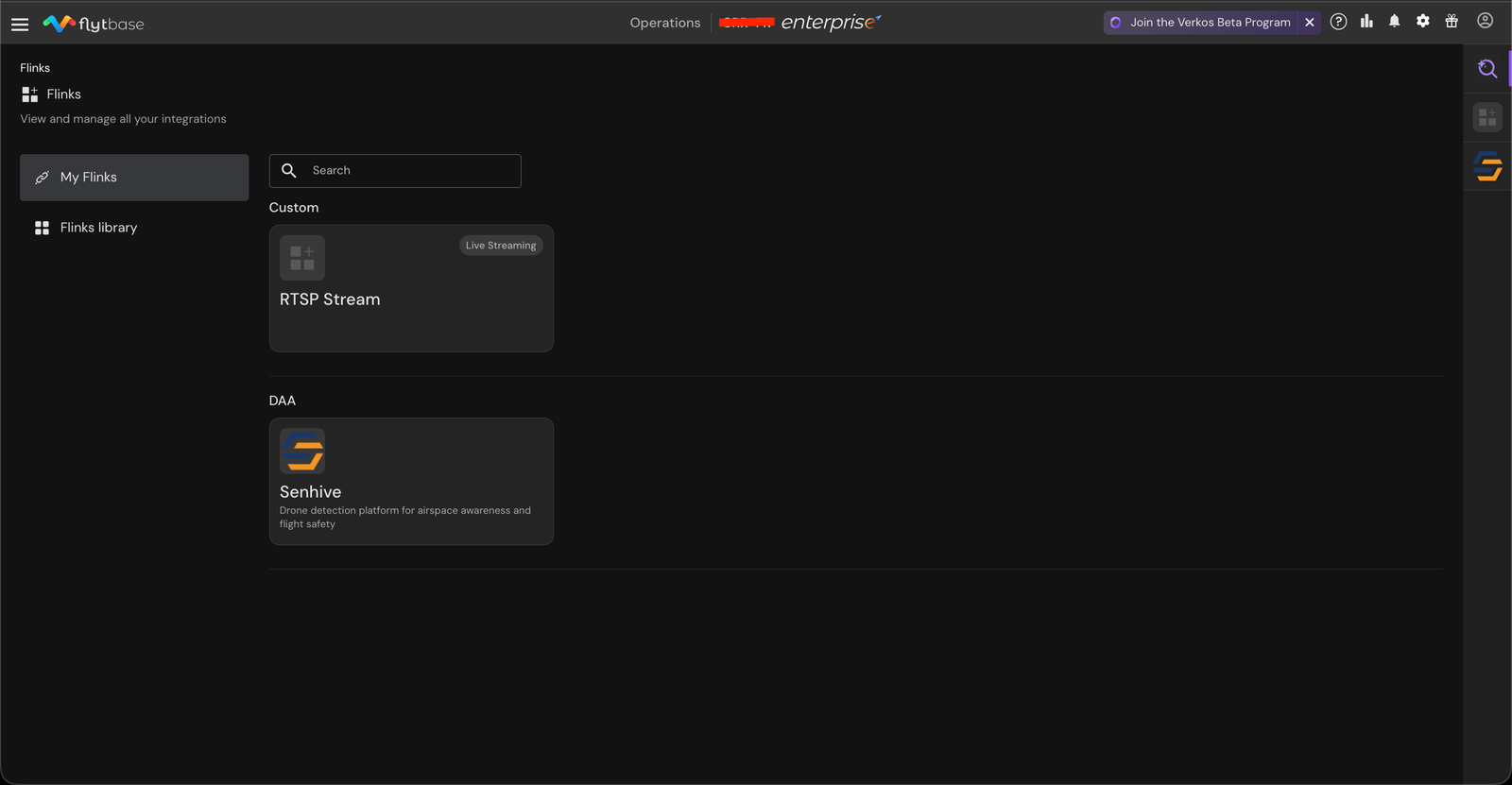
Passo 1: Configure sua conexão Senhive
Abra o Senhive Flink em My Flinks, insira o host virtual, nome de usuário e senha na guia Configuração e clique em Atualizar configuração para conectar.
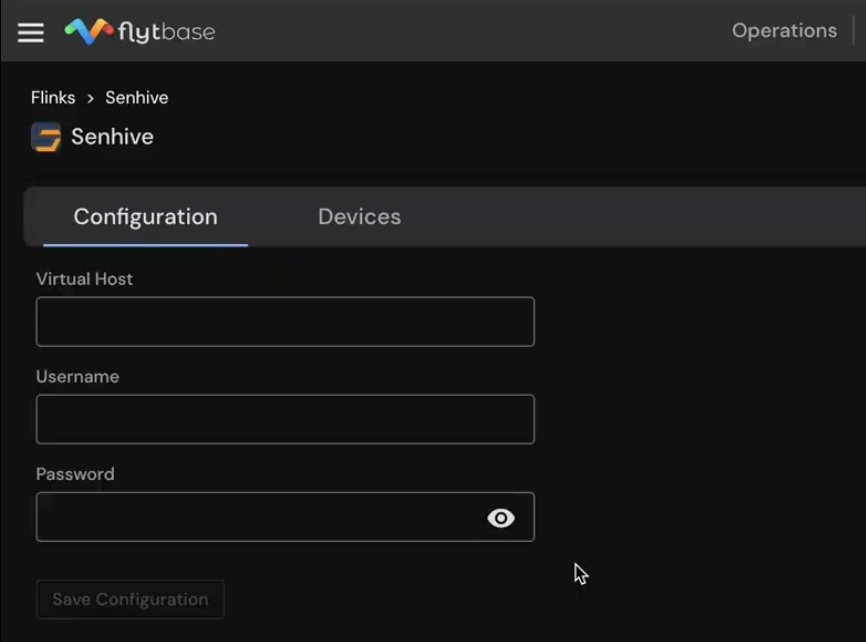
Etapa 2: adicione seus sensores Senhive
Vá para a guia Dispositivos, clique em Adicionar dispositivo e insira um nome e o número de série do hardware para cada sensor Senhive.
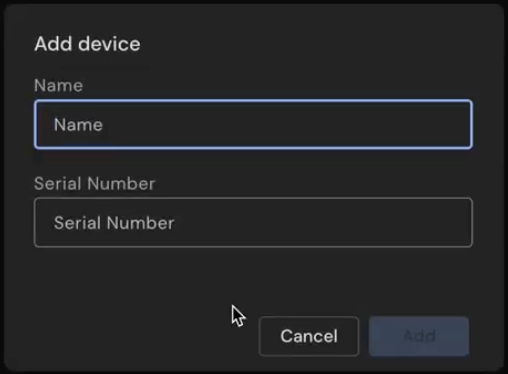
Assim que o dispositivo estiver ativo, clique em Visualizar no mapa no cartão do dispositivo para verificar se a localização do sensor é exibida com precisão no mapa.
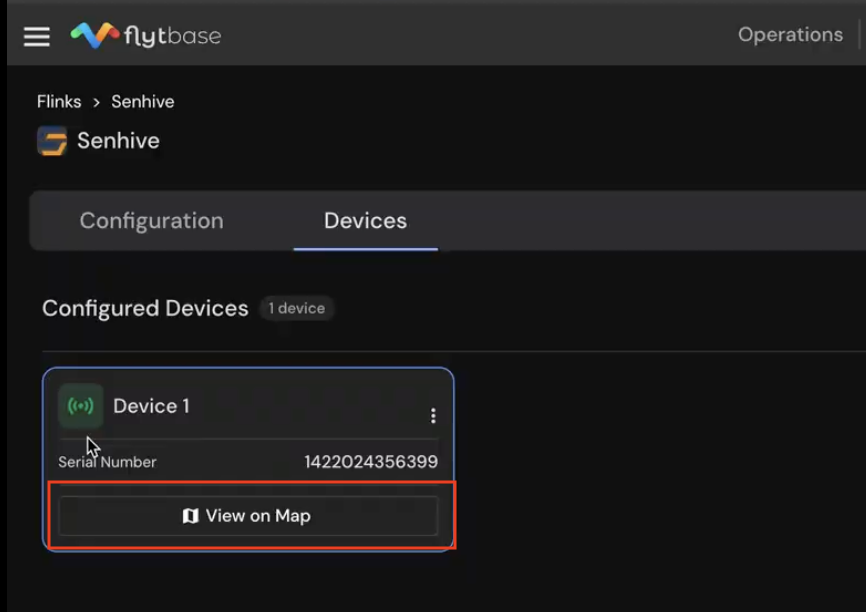
Uma vez configurado, o Senhive Flink fica disponível no painel direito Flinks durante as operações, permitindo que detecções de intrusão em tempo real sejam visualizadas e atuadas diretamente no painel.
| Componente | Suportada |
|---|---|
| Plataforma de Resposta | Docks DJI (Dock 1, Dock 2, Dock 3) e Docks não DJI |
| Sensor DAA | Senhive |
| Tipo de implantação | Nuvem FlytBase |
| Acesso | Por favor, entre em contato com support@flytbase.com para ativar |
Começando
Forneça suas credenciais de serviço Senhive (host virtual, nome de usuário, senha) e os números de série de hardware de seus sensores Senhive para permitir a detecção e resposta para sua implantação.
Para dúvidas sobre configuração ou para discutir estratégias de implantação de contra-drones, entre em contato com support@flytbase.com
Was this helpful?