
Vea su misión en contexto: el flujo de lanzamiento se traslada al panel lateral
Lanzar una misión solía significar perder de vista todo lo demás. El modo de diálogo se abrió en el medio de la pantalla con un pequeño minimapa incrustado que mostraba solo los puntos de referencia de la misión, sin zonas, ni otros drones activos, ni anotaciones, ni la ubicación del muelle. Los operadores que revisaban una misión en comparación con el panorama operativo más amplio tenían que iniciar desde la memoria o cerrar el cuadro de diálogo, verificar el mapa y comenzar de nuevo.
El nuevo flujo de inicio del panel mueve la misión y el inicio de Ir a la ubicación desde el modo central al panel lateral derecho, manteniendo el mapa principal completamente visible en todo momento. Cuando seleccionas una misión, el mapa principal se vuelve a centrar y se acerca al área de la misión, por lo que los puntos de ruta aparecen en contexto con las zonas, anotaciones, muelles y otros drones activos que ya están en tu mapa.
¿Qué cambió?
El flujo de trabajo de lanzamiento ahora tiene dos opciones:
- Diálogo: el flujo modal existente en la pantalla central. Minimapa incrustado dentro del modal.
- Panel: el nuevo flujo del panel lateral derecho. El mapa principal permanece visible y se vuelve a centrar en la misión.
Ambos flujos cubren los mismos lanzamientos: misiones e Ir a la ubicación. Los pasos mecánicos (seleccionar la misión o soltar el marcador GTL, configurar parámetros, revisar la lista de verificación previa al vuelo, presionar Iniciar) son los mismos en ambos. Lo que cambia es dónde vive el flujo de trabajo en la pantalla y qué puedes ver mientras trabajas en él.
Por qué es importante el flujo del panel para los lanzamientos de misiones
La diferencia operativa más clara aparece al lanzar una misión. En el flujo de diálogo, el minimapa integrado muestra solo los puntos de ruta de la misión, despojados de todas las demás capas del mapa. Puedes ver la ruta por la que volará el dron, pero no por dónde pasará, por encima o cerca.
En el flujo del Panel, el mapa principal maneja la visualización. Cuando seleccionas una misión en el panel derecho, el mapa se vuelve a centrar y se acerca al área de la misión mientras mantiene todas las capas que ya tienes en el mapa: zonas de exclusión aérea, áreas restringidas, anotaciones personalizadas, ubicaciones de muelles y otros drones acoplados actualmente en el aire. Estás revisando la misión comparándola con tu imagen operativa real, no con una vista previa simplificada.
Para los lanzamientos de Ir a la ubicación, ambos flujos se comportan de manera similar: ya estás mirando el mapa cuando sueltas el marcador, por lo que el zoom del área de la misión no es relevante. El flujo del Panel simplemente mueve la configuración de parámetros y la lista de verificación del panel izquierdo (flujo de diálogo) al panel derecho.
Cómo cambiar
La configuración del flujo de lanzamiento es por usuario. Cada operador elige su propia preferencia; cambiarlo no afecta a nadie más en tu equipo.
Ruta: Configuración → General → Iniciar flujo
Dos opciones:
- Diálogo (flujo existente)
- Panel (nuevo flujo)
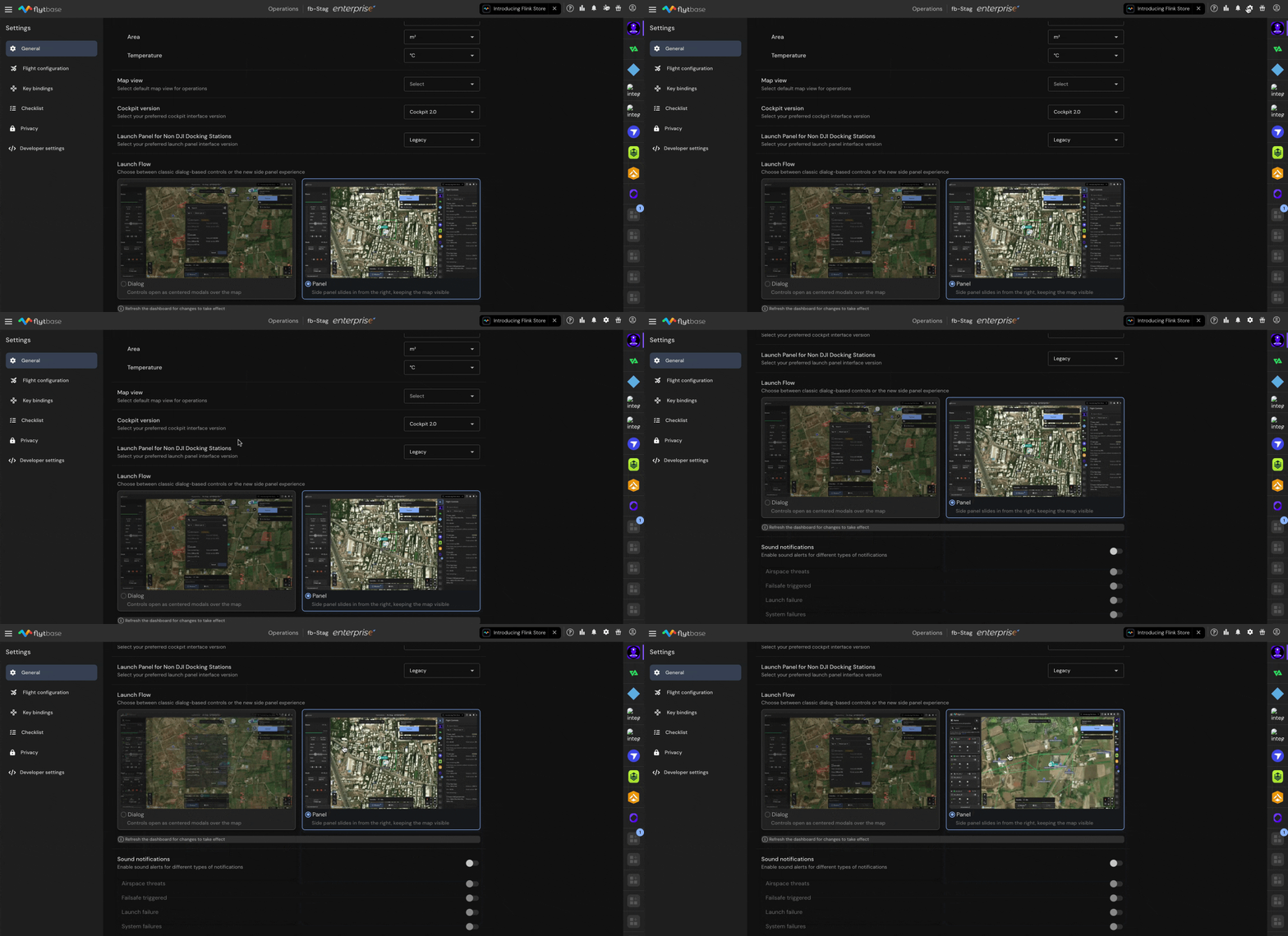
Los cambios de preferencias no se aplican automáticamente a su sesión actual de Operaciones. Después de cambiar aVista del panel, actualiza la Operations dashboard (actualización del navegador,F5, o el botón recargar) para que el nuevo panel surta efecto.
Valores predeterminados
- Usuarios existentes: el valor predeterminado sigue siendo el cuadro de diálogo. El flujo del Panel está disponible de inmediato; cámbielo cuando esté listo.
- Nuevos usuarios y nuevas organizaciones: El valor predeterminado es Panel.
El flujo de diálogo se retirará en una versión futura. Aún no se ha establecido un cronograma específico, pero el Panel es la dirección en la que se mueve el flujo de trabajo de lanzamiento. Los operadores que cambien ahora estarán en el flujo que se está convirtiendo en estándar.
Was this helpful?