
Copiar y pegar puntos de referencia en las misiones
Copiar y pegar entre misiones, edición más inteligente, importación KML y controles de teclado
Esta versión introduce importantes mejoras en el flujo de trabajo del Planificador de misiones 3D, diseñadas para reducir el tiempo de planificación de misiones, eliminar operaciones de vuelo redundantes y hacer que la planificación de inspecciones complejas sea significativamente más flexible.
Estas mejoras se centran en un objetivo principal:
Convierta las misiones en bloques de construcción reutilizables en lugar de planes de vuelo estáticos.

El problema
Las misiones de inspección requieren precisión.
Los operadores invierten tiempo en: establecer posiciones precisas de los puntos de referencia, ajustar los ángulos del cardán, configurar niveles de zoom, definir parámetros de disparo orientado, agregar referencias de verificación puntual de IA, grabar misiones en vivo en el campo
Especialmente para los flujos de trabajo de grabación de misiones en vivo, esto representa un tiempo de vuelo real y un costo operativo.
Pero una vez creadas, estas misiones quedaron aisladas.
Los operadores tenían que: Reconstruir misiones desde cero, Duplicar y eliminar manualmente puntos de ruta, Volver a registrar misiones en vuelo. Esto llevó a: Esfuerzo de planificación redundante, aumento de los ciclos de lanzamiento y retorno, desperdicio de baterías, ineficiencia operativa
La solución
Los puntos de ruta ahora son reutilizables en todas las misiones.
Puedes: Seleccionar puntos de referencia de una misión, Copiarlos, Pegarlos en otra misión, Preservar la configuración completa
Todo viaja con el waypoint: • Posición • Ángulo del cardán • Nivel de zoom • Acciones del waypoint • Datos de disparo orientado • Imágenes de referencia de IA
Tus misiones se vuelven modulares.
Copiar y pegar waypoints y acciones
Úselo cuando: Consolidar sesiones de grabación de misiones en vivo, Reutilizar tomas de inspección, Preservar la configuración de la cámara
Transferencias: • Posiciones • Todas las acciones de waypoints • Configuración de cardán y cámara
Copiar solo waypoints
Úselo cuando: Reutilizar la ruta de vuelo, Planificar una lógica operativa diferente, Redefinir acciones de captura
Transferencias: • Sólo posiciones
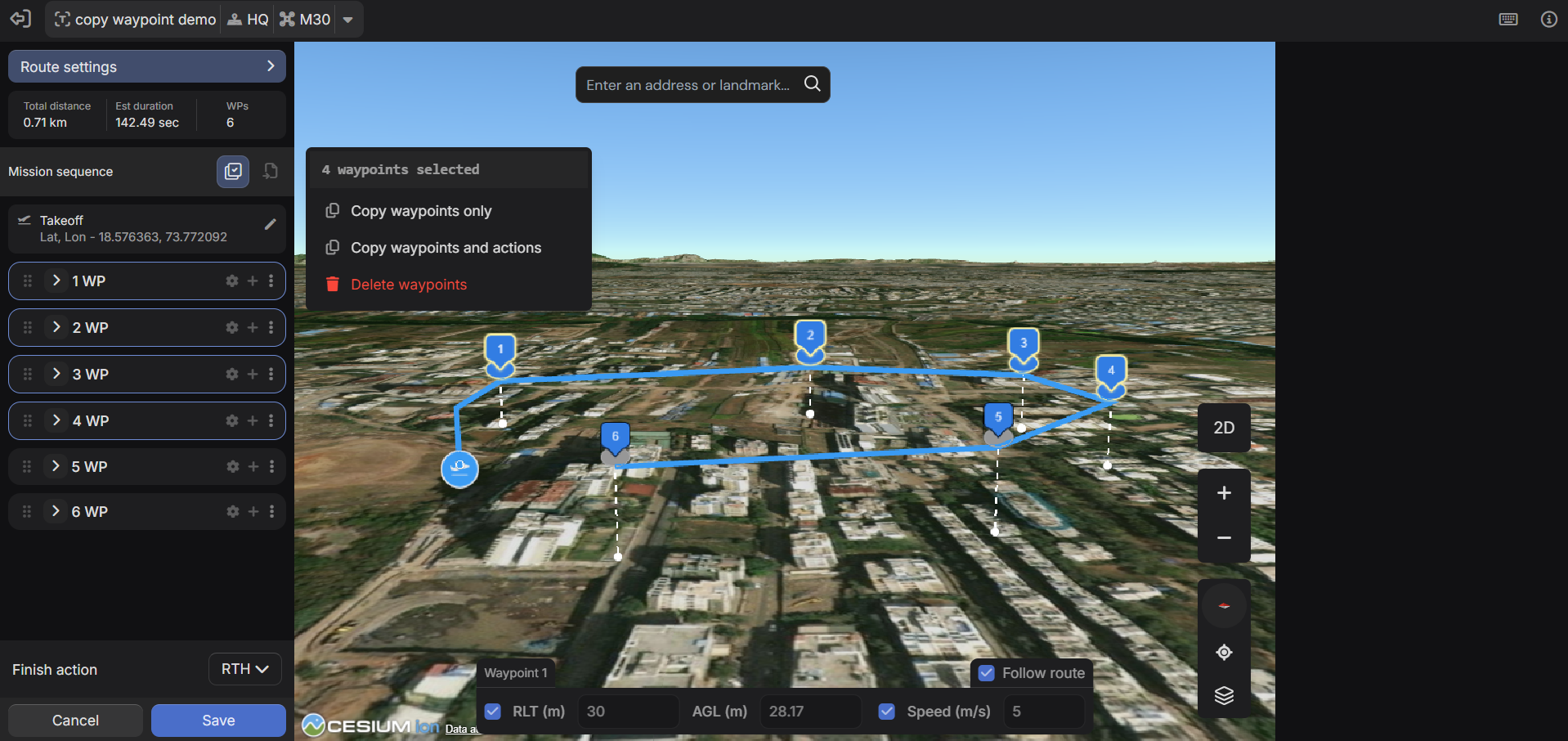
Flujo de trabajo paso a paso
1. Ingrese al modo de selección múltiple
Alternar mediante: • Botón de la barra de herramientas • Ctrl/Cmd + M
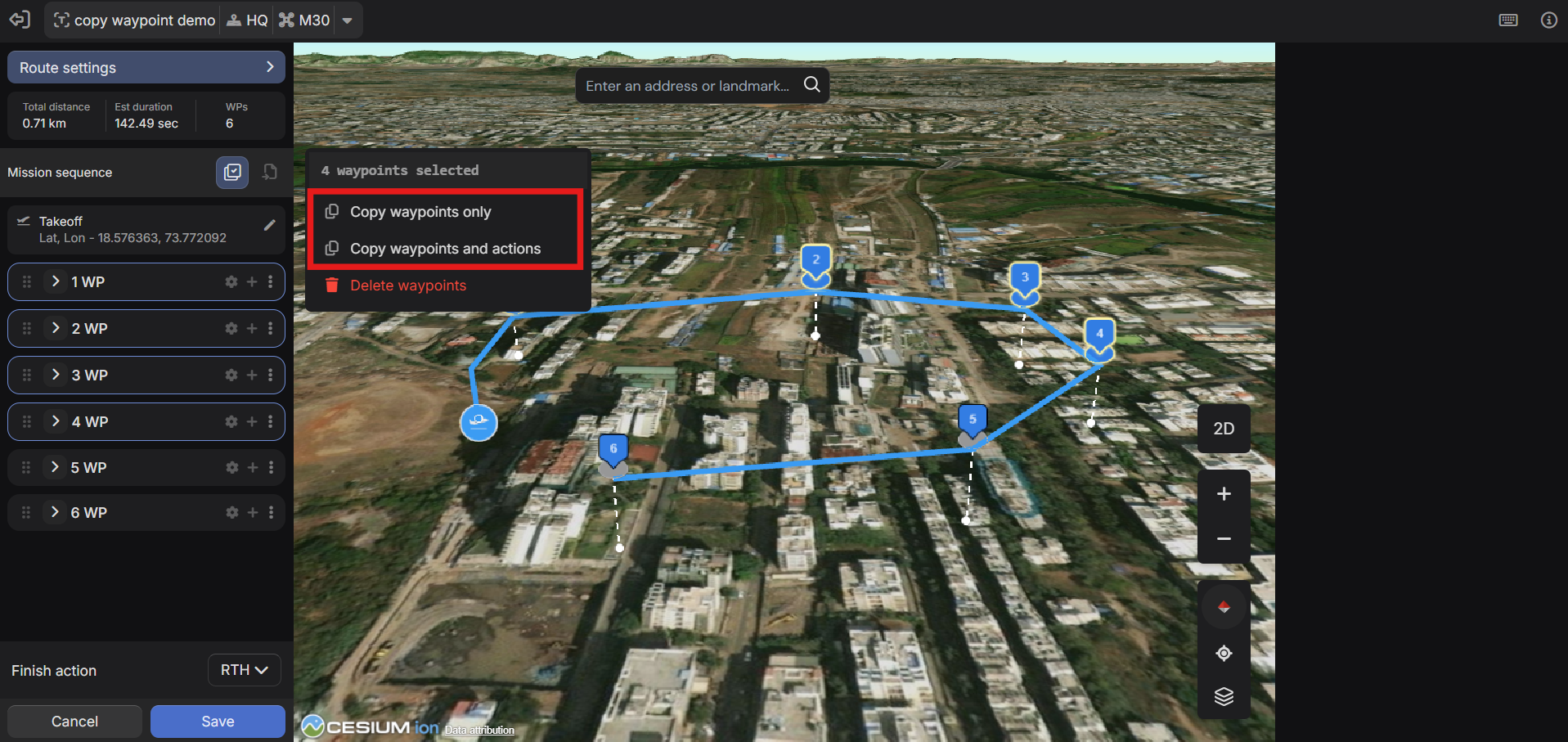
2. Seleccione puntos de referencia
• Ctrl/Cmd + Clic → Seleccionar puntos de referencia individuales • Mayús + Clic → Seleccionar rango • Ctrl/Cmd + A → Seleccionar todo • Escape → Borrar selección
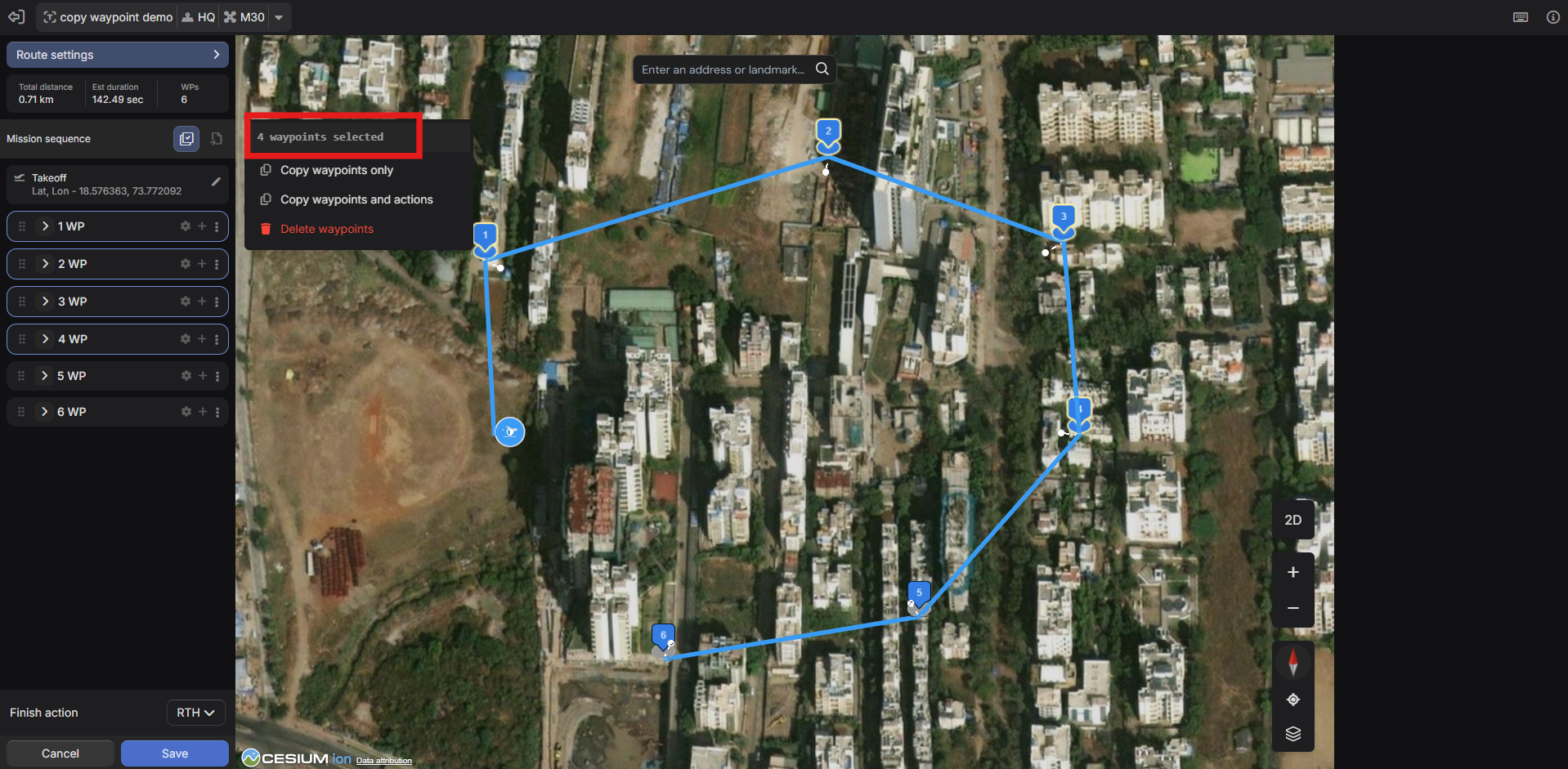
3. Copiar
Elija: • Copiar solo waypoints • Copiar waypoints y acciones
4. Cambiar a la misión de destino
Abre otra pestaña de misión.
Haga clic en el punto de referencia después del cual se deben insertar nuevos puntos de referencia.
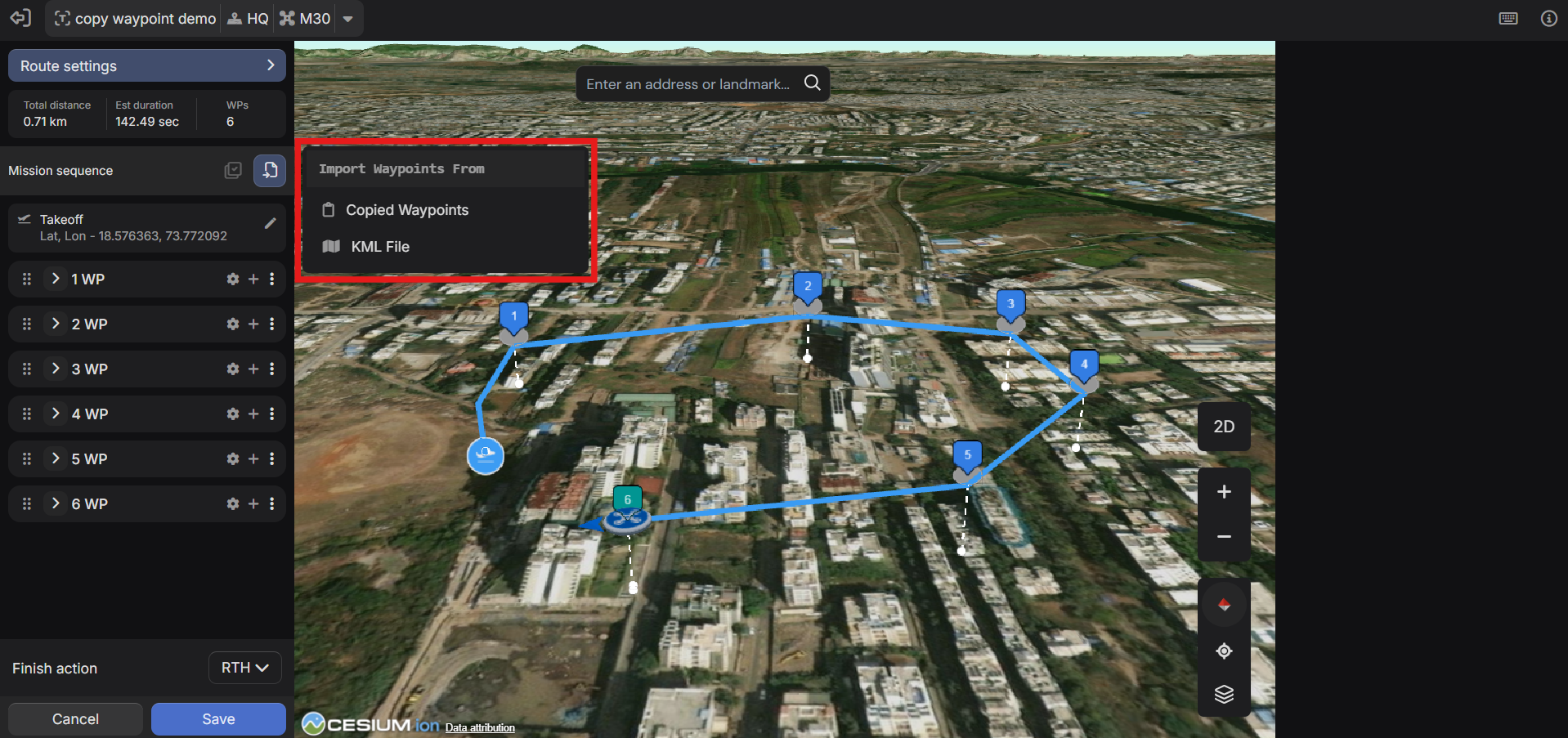
5. Importar
Seleccione: Importar waypoints → Waypoints copiados
6. Confirmar Pegar
Los waypoints se insertan: • Después del punto de inserción seleccionado • En el orden original • Con la configuración conservada (si corresponde)
Si las configuraciones de hardware difieren, los errores de compatibilidad aparecen inmediatamente.
Por qué esto importa
1. Consolidar las misiones de grabación
En lugar de lanzar, volar, ejecutar y regresar, y luego lanzar, volar, ejecutar y regresar nuevamente, ahora inicia una vez, ejecuta todos los puntos de ruta consolidados y regresa una vez. El resultado es un tiempo de tránsito reducido, un menor uso de la batería y ciclos de ejecución más rápidos.
2. Cree una biblioteca de waypoints
Mantener misiones para: Transformadores individuales, Turbinas, Paneles, Clústeres de activos. Cuando cambia el alcance de la inspección: extraer los puntos de referencia requeridos, ensamblar una misión personalizada, ejecutar inmediatamente
No se requiere reconstrucción.
Reordenación de waypoints mediante arrastrar y soltar
Los puntos de ruta se pueden reordenar directamente en la lista de puntos de ruta, y la ruta de vuelo se actualiza instantáneamente en el mapa 3D.

También se admite mediante teclado: Alt/Opción + Espacio → Entrar en modo de reordenación Flecha arriba/abajo → Mover waypoint
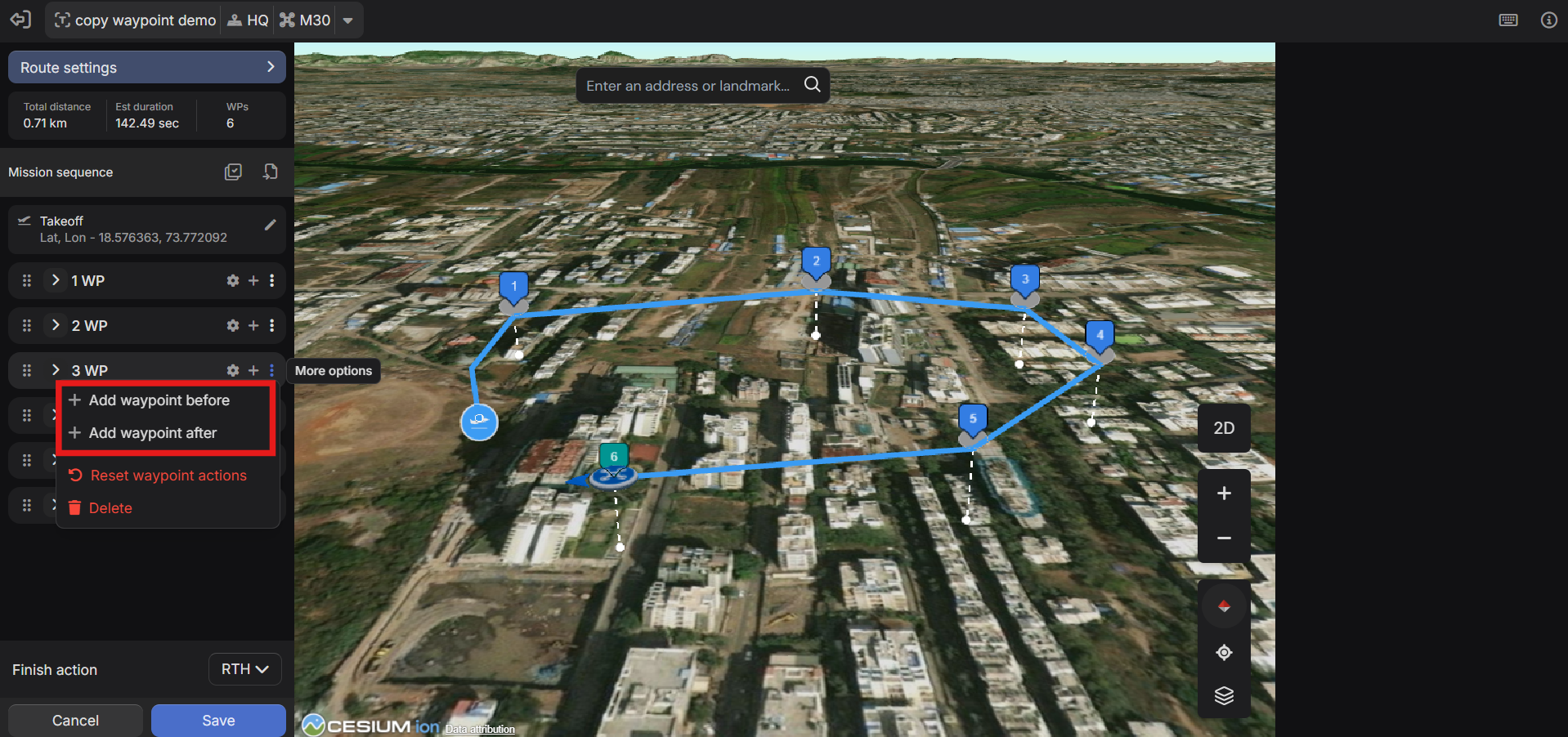
Insertar waypoints en secuencias existentes
Agregue nuevos puntos de ruta antes o después de cualquier punto de ruta existente. Ya no se limita a agregar al final
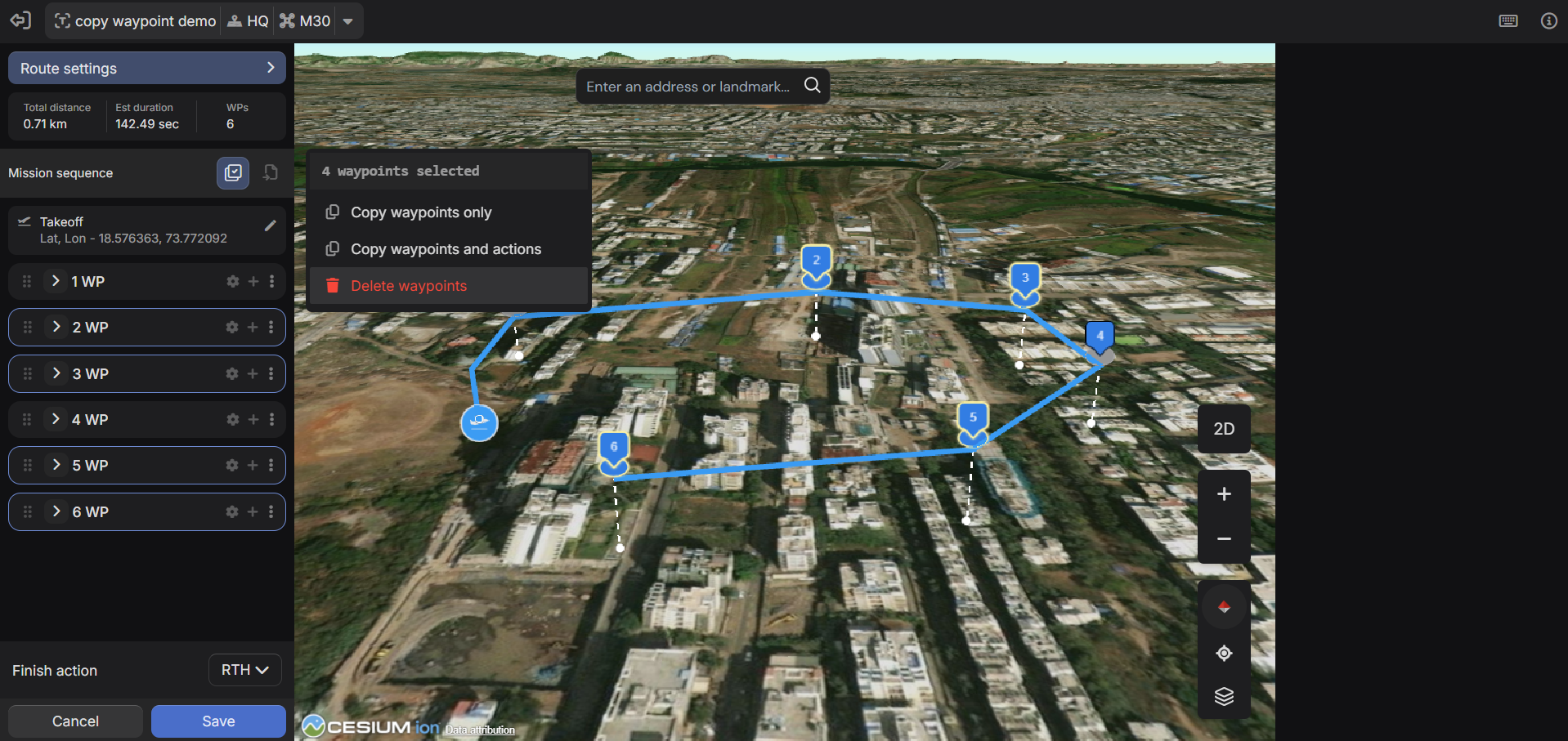
Selección múltiple y eliminación masiva
Elimina la necesidad de eliminar uno por uno
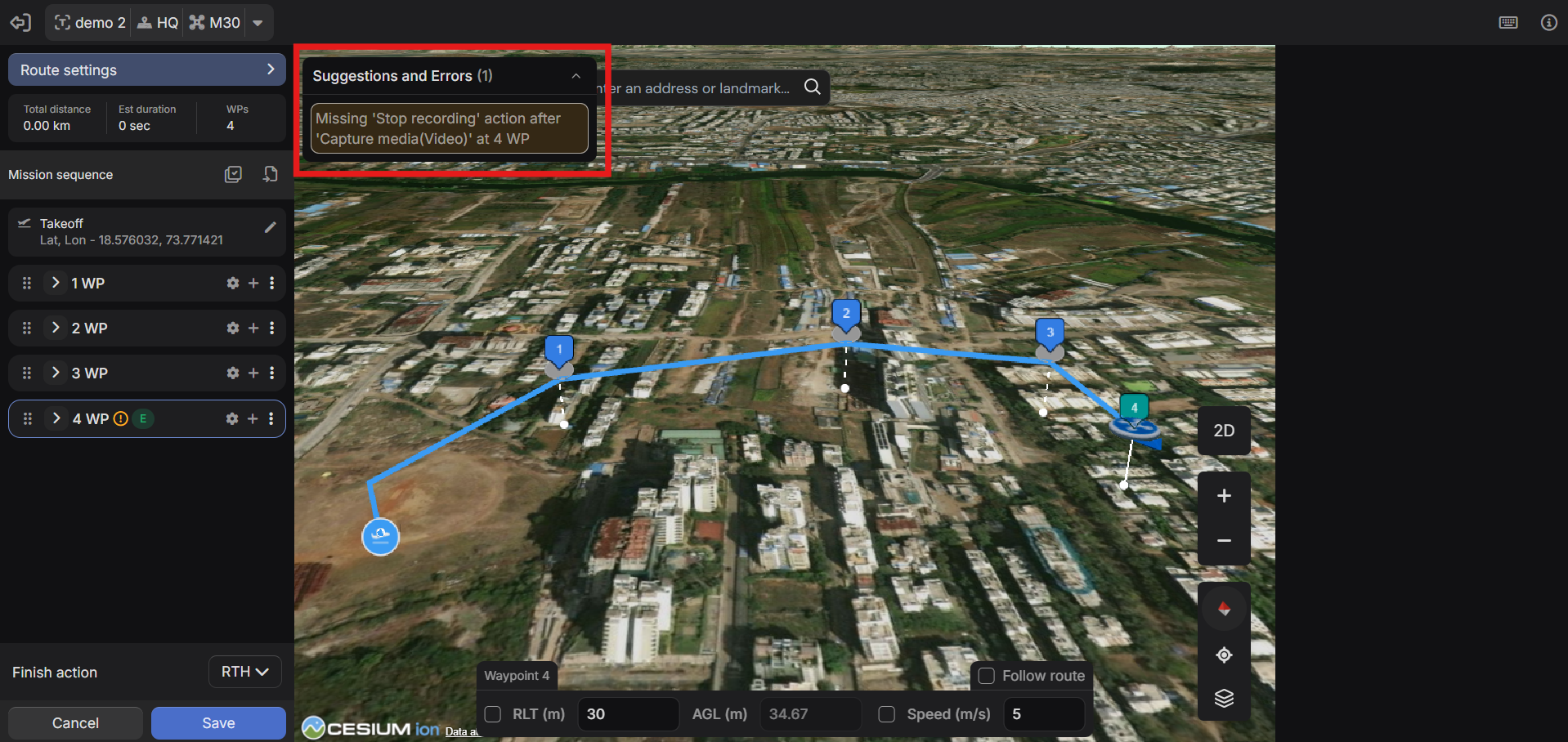
Panel de sugerencias y errores
Ejemplo: "Detener grabación" en el punto de ruta 3 no tiene su correspondiente "Iniciar grabación".
Beneficios: • Previene fallas de ejecución • Mejora la confiabilidad de la misión • Reduce los requisitos de re-vuelo
Importación KML
Los archivos KML de Line se pueden importar para crear misiones de waypoints directamente a partir de datos geográficos existentes. Los vértices KML se convierten en puntos de referencia que se pueden editar, reordenar y mejorar con acciones.
Caso de uso: rutas de vuelo SIG existentes, rutas de inspección en Google Earth, datos de mapeo de activos. Comportamiento: Se admiten KML de línea, Vértices convertidos en puntos de referencia, Sin interpolación, No se admiten KML de polígono
Elimina la recreación manual de waypoints de sistemas cartográficos externos.
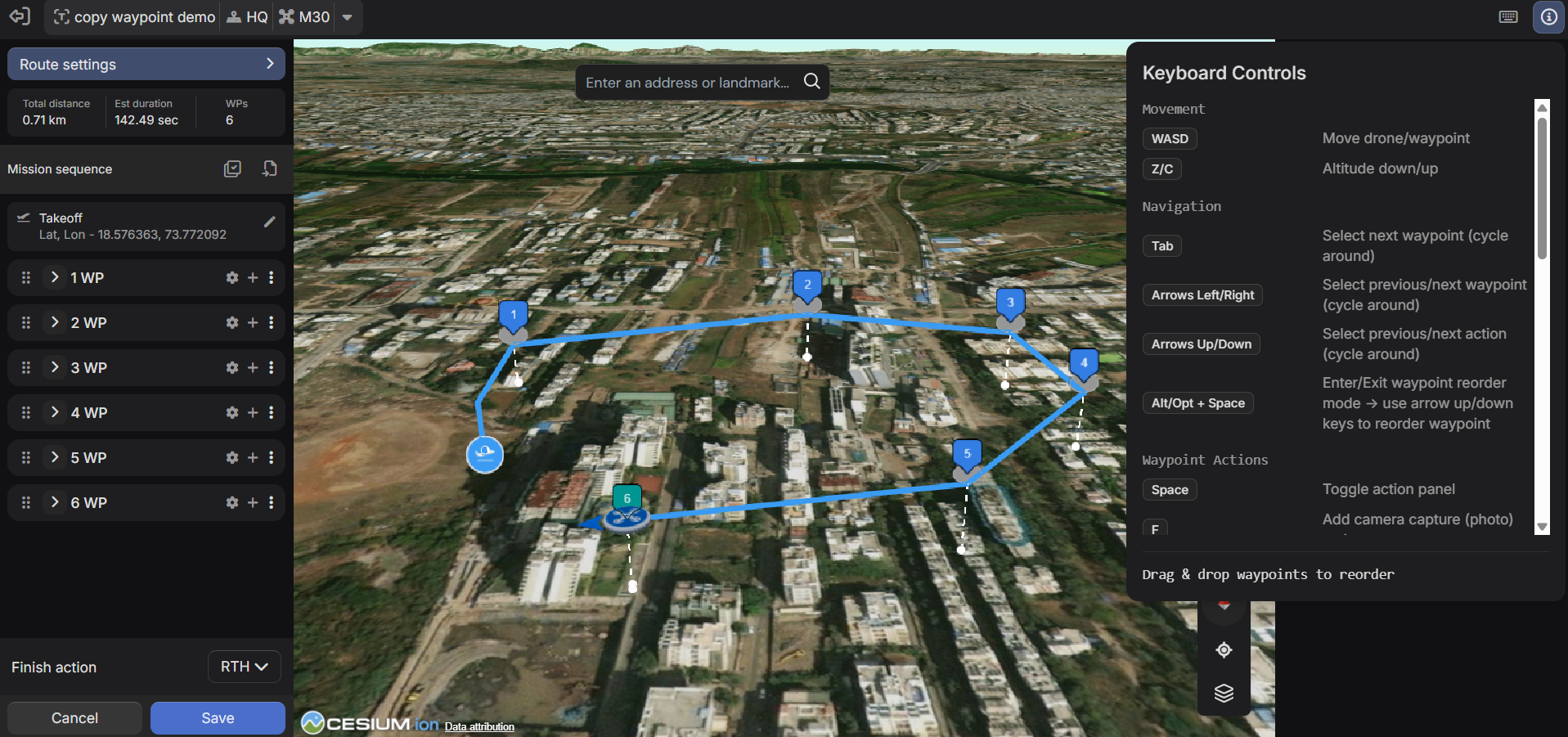
Controles del teclado
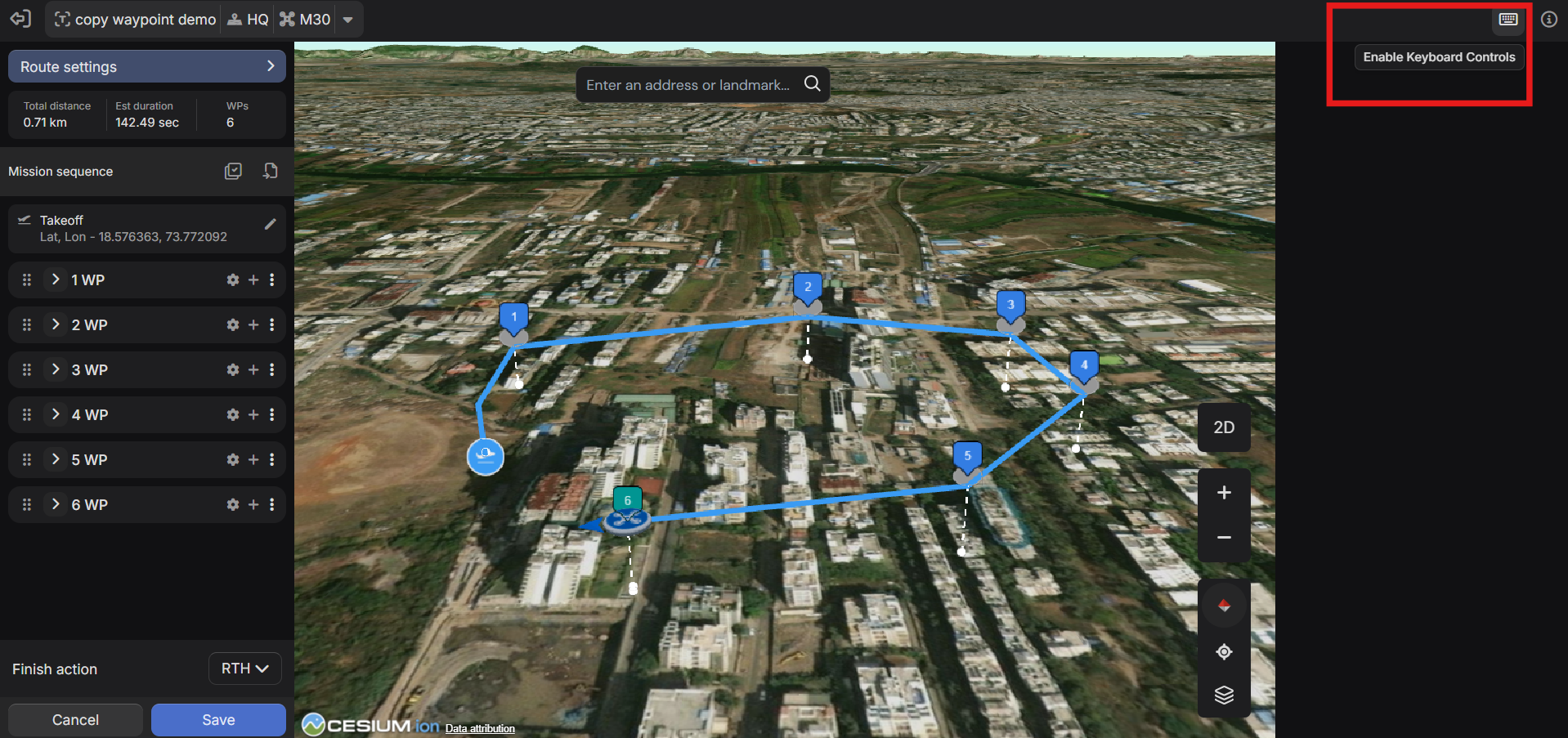
El 3D Mission Planner incluye controles de teclado opcionales para una navegación, edición y reordenación de waypoints más rápidas. Los controles se pueden habilitar desde la barra de herramientas superior, con un mapa de teclas completo disponible en el planificador. Está deshabilitado de forma predeterminada.
Was this helpful?