
Mejoras en la misión de red
Más control sobre cómo se capturan los medios durante las misiones de red.
Introducción
Las misiones de cuadrícula se han diseñado tradicionalmente para flujos de trabajo de mapeo, donde se requiere la captura automática de imágenes para generar conjuntos de datos. Como resultado, la captura de imágenes estuvo estrechamente relacionada con la ejecución de la misión, y la cantidad de imágenes estaba determinada por parámetros como la altitud de vuelo y el área de cobertura.
Sin embargo, las misiones en red se utilizan cada vez más para operaciones de patrullaje, seguridad y drones como primer respondedor (DFR), donde la captura continua de imágenes no siempre es necesaria y puede generar una sobrecarga de datos innecesaria.
Esta actualización introduce más flexibilidad en la forma en que se capturan los medios durante las misiones de red.

¿Qué ha cambiado?
Modos de cámara flexibles
Anteriormente, las misiones de cuadrícula estaban estrechamente vinculadas con la captura automática de imágenes, optimizadas principalmente para flujos de trabajo de mapeo.
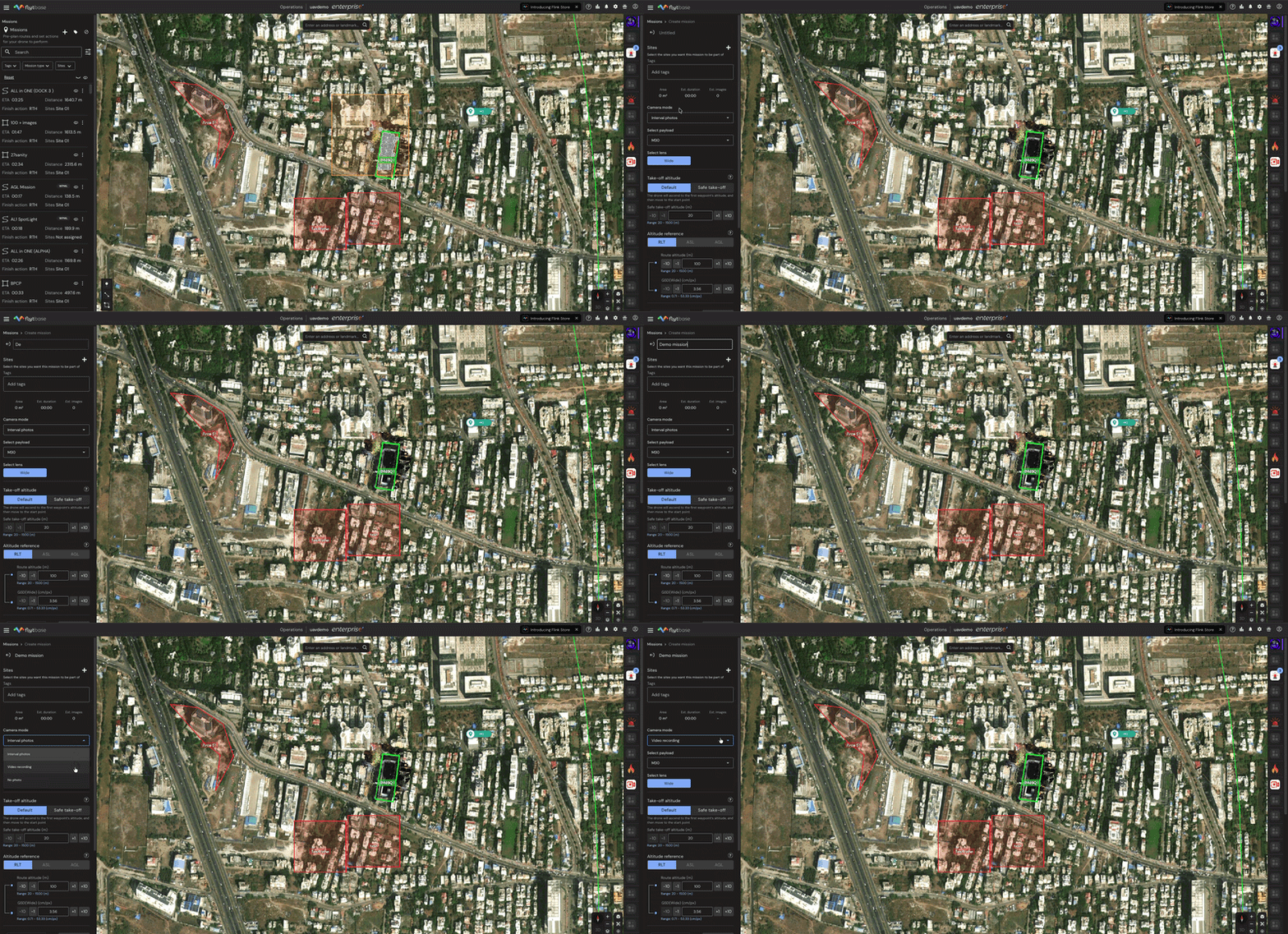
Ahora puedes elegir cómo se capturan los medios usando tres modos de cámara:
- Fotos de intervaloCapture imágenes automáticamente a intervalos definidos según los parámetros de la misión, como la altitud y la superposición. Ideal para flujos de trabajo de mapeo y fotogrametría.
- Grabación de vídeoGraba vídeo continuamente durante toda la misión. Esto elimina la necesidad de iniciar la grabación manualmente y es más adecuado para operaciones de patrulla y vigilancia.
- Sin fotosEjecute la misión de la cuadrícula sin capturar ninguna imagen o video. Útil para patrullas basadas en rutas o escenarios donde no se requiere captura de medios.
Requisito de selección de carga útil
La selección del modo de cámara ahora está vinculada a la configuración de la carga útil.
Una vez que seleccione un modo de cámara, también debe elegir el modo apropiado.carga útil.Esto garantiza que la misión esté configurada con el contexto de hardware correcto para el comportamiento del medio seleccionado.
Cómo utilizar
- Ir aMisiones → Crear misión
- SeleccionarMisión de red
- Defina el área de su misión en el mapa.
- En el panel izquierdo, localiceModo de cámara
- Elija uno según su caso de uso:
- Fotos de intervalopara mapear flujos de trabajo
- Grabación de vídeopara grabación de patrulla
- Sin fotospara vigilancia o patrulla de ruta
- Seleccione el correspondientecarga útil y lente
- Configure otros parámetros (altitud, configuración de ruta, etc.)
- Guarda y ejecuta la misión.
Qué significa esto
- Utilice misiones de cuadrícula en flujos de trabajo operativos y de mapeo
- Reducir la captura de datos innecesaria durante las misiones de vigilancia
- Habilite la grabación de video consistente y automatizada para operaciones de patrulla
Resumen
Las misiones de red ahora son más flexibles y están mejor alineadas con el uso en el mundo real, y admiten tanto la captura de datos como las operaciones basadas en patrullas sin gastos generales innecesarios.
Was this helpful?