
Barra de filtro de registros de vuelo
Simplifique las auditorías de registros de vuelos con la nueva barra de filtro de registros de vuelos.
La auditoría de los registros de vuelo en FlytBase requirió navegar a través de múltiples menús desplegables y paneles laterales para filtrar por hora, sitio, dron o personal. Identificar quién volaba o controlaba la carga útil en una misión específica requería varios clics y no era intuitivo.
Presentamos la barra de filtro de registros de vuelo
La barra de filtros de registros de vuelo consolida todos los filtros en una única interfaz con estilo de oración. En lugar de navegar por paneles separados, complete los espacios en blanco para filtrar por tiempo, sitio, misión, dron, muelle y personal.
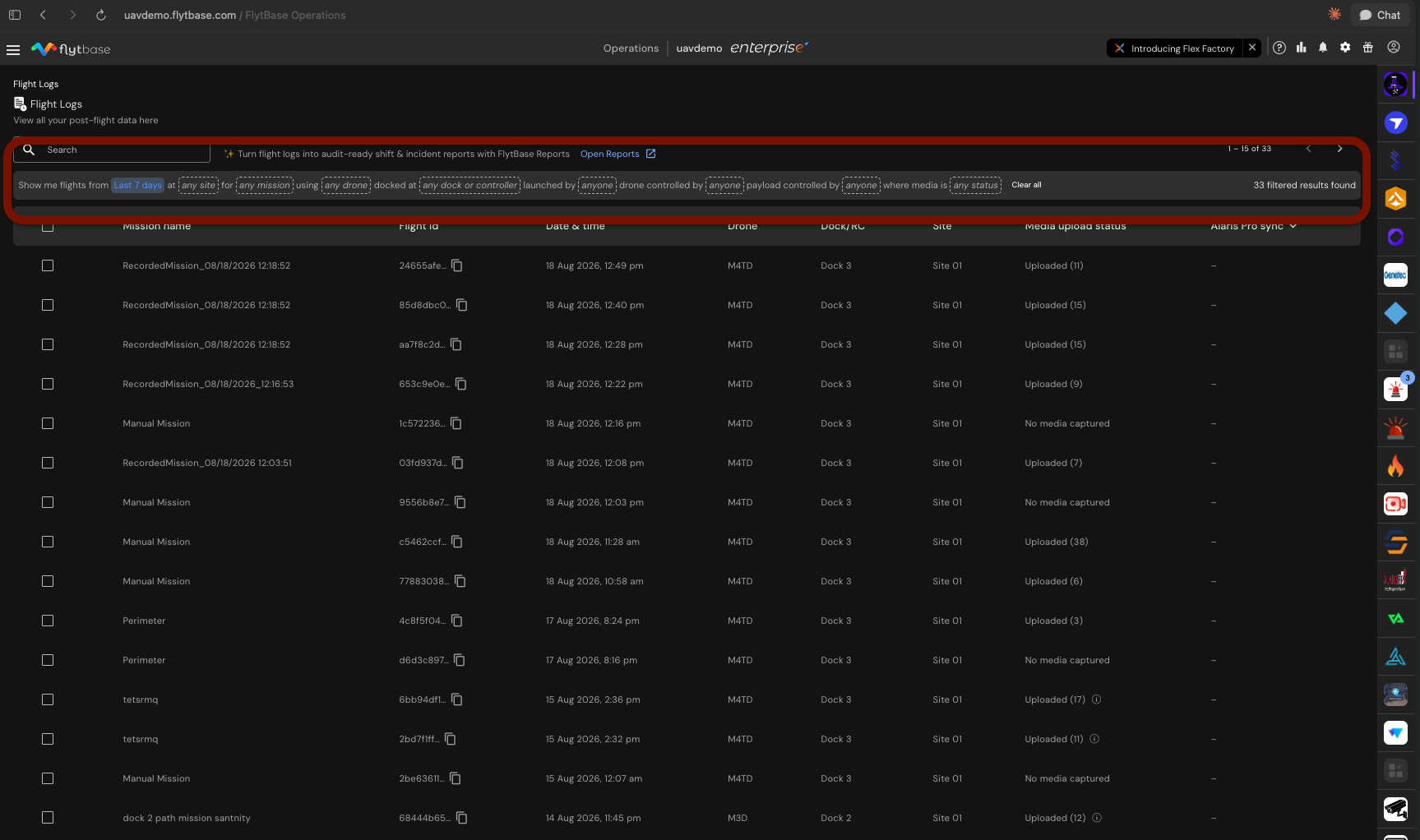
Tres nuevos filtros de personal abordan preguntas comunes de auditoría: quién lanzó el vuelo, quién era el piloto al mando y quién operaba la cámara y el cardán.
Por qué esto importa
Cada opción de filtro muestra un recuento de vuelos coincidentes antes de la selección. Las opciones que devuelven cero resultados están atenuadas, lo que impide búsquedas vacías. Los modificadores "cualquiera" y "juntos" permiten filtrar vuelos en los que estuvo involucrado varios miembros del personal, ya sea en cualquier función o simultáneamente.
Tutorial paso a paso
Paso 1: acceda a la página de registros de vuelo
Abra la aplicación web FlytBase Operations y navegue hasta la página Registros de vuelo. La barra de filtros se muestra en la parte superior.
Paso 2: comience a filtrar
Seleccione los espacios en blanco en la barra de filtros. Se pueden buscar opciones por hora, sitio, misión, dron, muelle y personal.
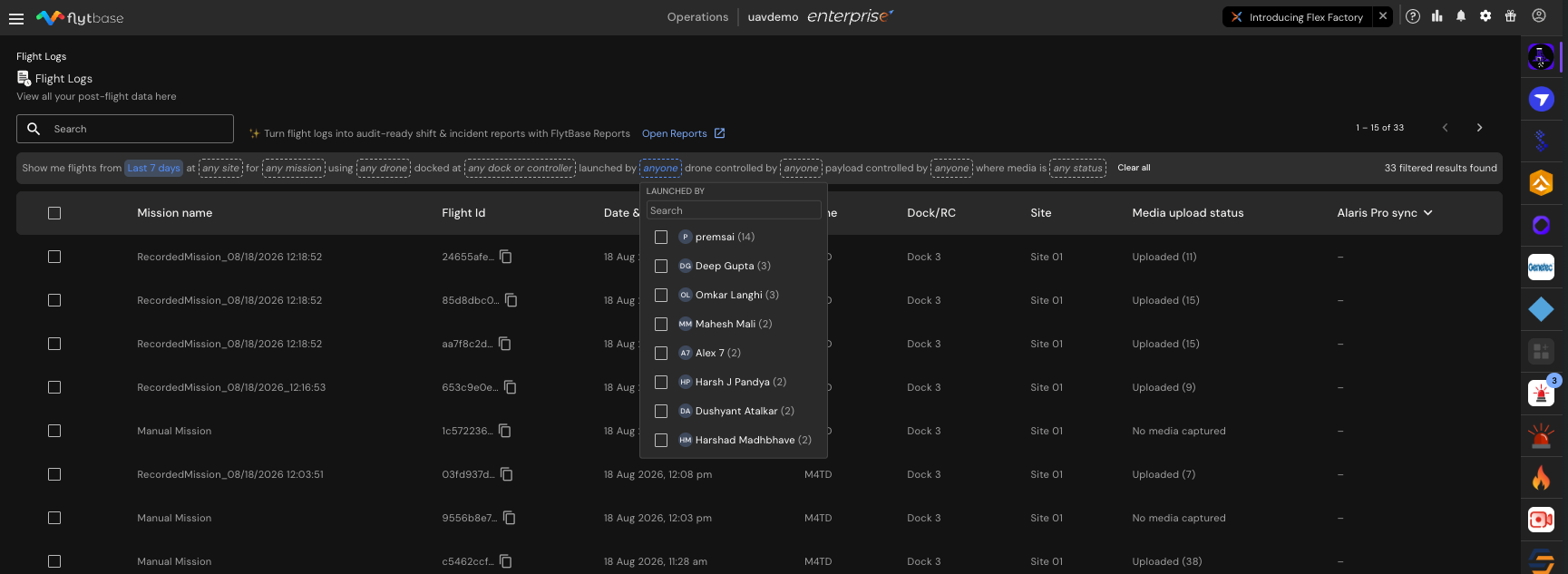
Paso 3: utilice los nuevos filtros de personal
SeleccionarLanzado porpara filtrar por quién inició el vuelo. UsarDron controlado poryCarga útil controlada porpara filtrado de pilotos y operadores de cámara.
Paso 4: Establecer ventanas de tiempo
Elija un período predefinido (hoy, ayer, últimos 2, 7, 30 o 60 días) o establezca un rango de fechas personalizado.
Paso 5: aplicar filtros y revisar resultados
Los filtros se aplican automáticamente. Una barra de progreso indica la carga; otros datos permanecen accesibles durante este tiempo.
Restricciones y requisitos
| Componente | Detalles |
|---|---|
| Interfaz | Estilo de oración con espacios en blanco en los que se puede hacer clic |
| Nuevos filtros | Lanzado por, Drone controlado por, Carga útil controlada por |
| Opciones de ventana de tiempo | Hoy, ayer, últimos 2, 7, 30, 60 días o rango de fechas personalizado |
| Capacidad de selección múltiple | Disponible para todos los espacios en blanco excepto ventana de tiempo y estado de medios |
| Disponibilidad Inmediata | Disponible para todas las organizaciones, no se requiere marca de función |
| Indicador de progreso | La delgada barra de progreso reemplaza la rueda giratoria de página completa durante la aplicación del filtro |
Acceso
La barra de filtro de registros de vuelo está disponible para todas las organizaciones y usuarios con acceso a registros de vuelo. Ya está en vivo. No se requiere ninguna marca de función ni activación.
Was this helpful?