
Transmisión de cámara externa + diseños de videowall
Integre cámaras externas en FlytBase Video Wall para un monitoreo integral.
El problema
FlytBase anteriormente solo mostraba transmisiones de video de drones. Los operadores con infraestructura de cámaras existente (CCTV de edificios, cámaras perimetrales o transmisiones de vigilancia fijas) tuvieron que usar interfaces separadas para monitorear aquellas operaciones paralelas con drones. Esta visión dividida hizo que fuera más difícil mantener una conciencia situacional total durante las misiones.
Introducción a las funciones
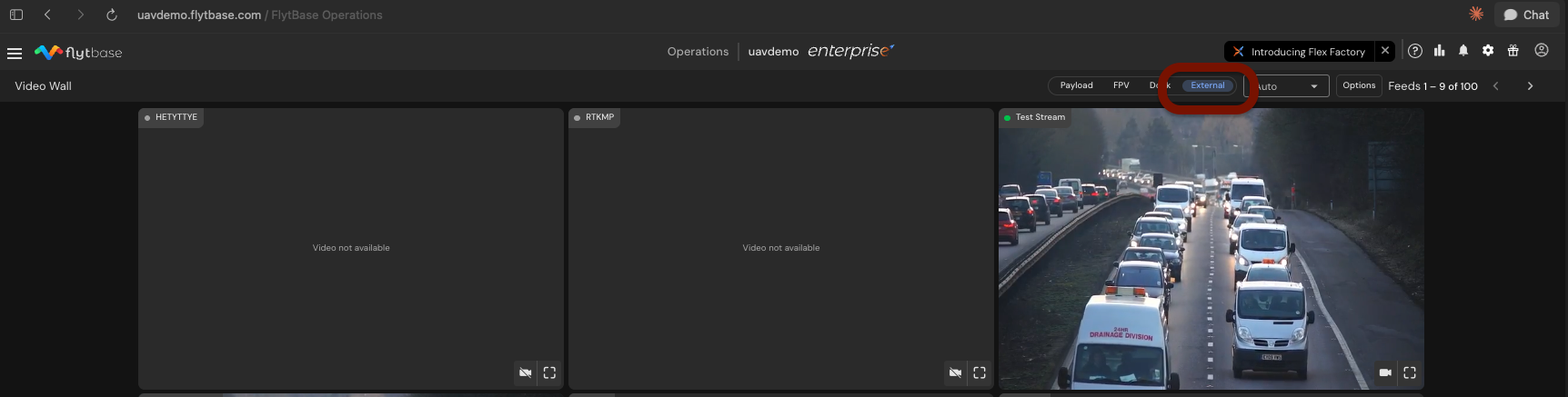
FlytBase ahora admite la integración de cámaras fijas externas en la plataforma. Las fuentes de vídeo externas aparecen junto con transmisiones en vivo de drones en el Video Wall. Los controles de diseño permiten a los operadores elegir tamaños de cuadrícula, reordenar mosaicos y destacar feeds específicos.
Por qué esto importa
Esta integración consolida todas las transmisiones de vídeo, drones y cámaras fijas, en una única interfaz. Los operadores que monitorean sitios de construcción, instalaciones industriales o perímetros de seguridad ya no necesitan cambiar entre sistemas. La visibilidad unificada reduce el tiempo de respuesta y simplifica los flujos de trabajo de vigilancia de múltiples fuentes.
Tutorial paso a paso
Paso 1: agregar cámaras manualmente
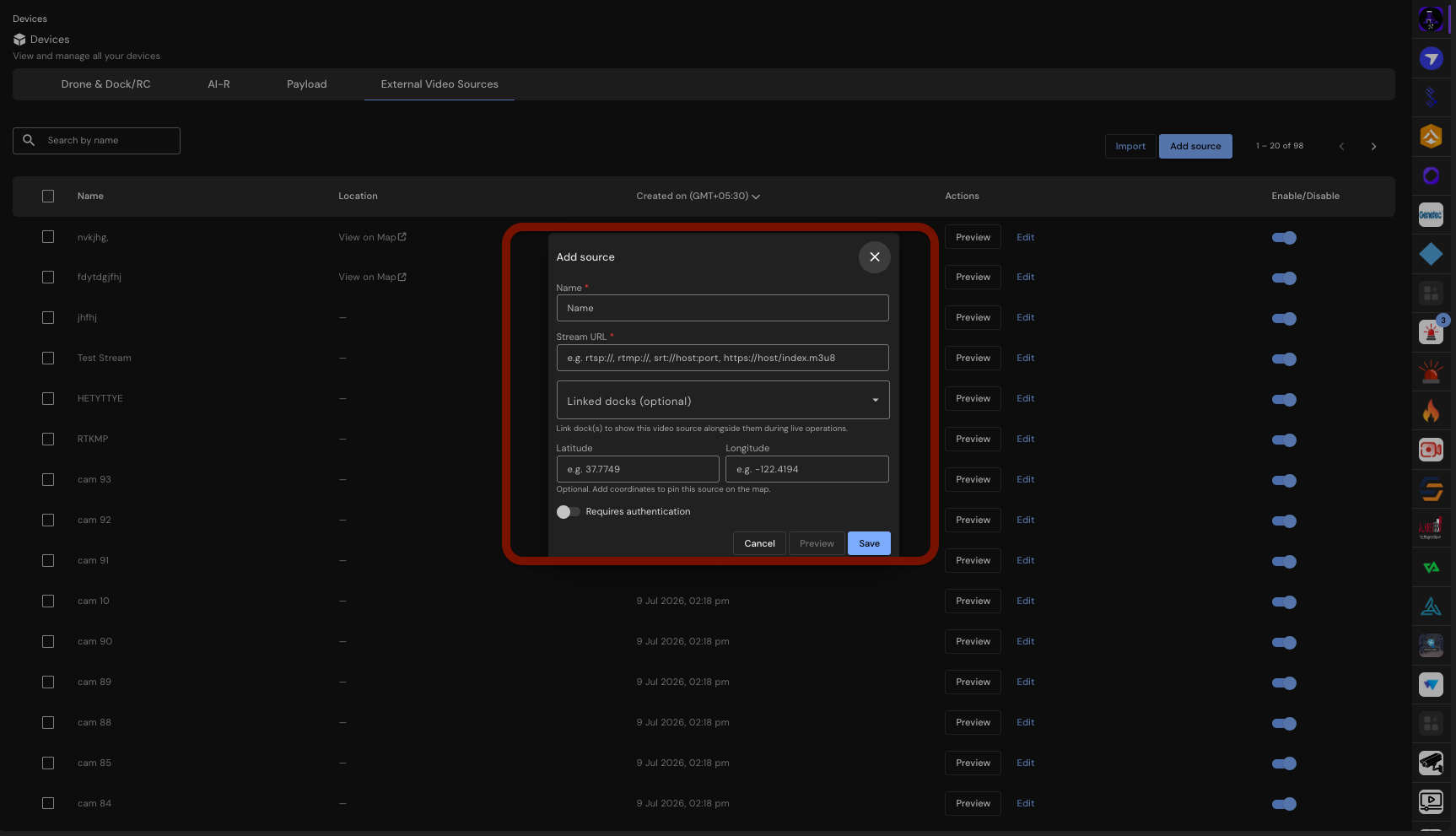
Navegar aVerkos AI > Punteros del sitioy seleccioneAgregar fuente. Ingrese el nombre de la cámara, la URL de la transmisión y las coordenadas opcionales.
Paso 2: Agregar cámaras de forma masiva con importación CSV
Para implementaciones grandes, prepare un archivo CSV con los detalles de la cámara y cárguelo. El sistema informa cualquier error encontrado durante la importación.
Paso 3: Integre con Milestone XProtect
Si utiliza Milestone XProtect, descubra automáticamente e importe cámaras directamente desde el servidor VMS. Esto simplifica la incorporación para las organizaciones que ya utilizan XProtect.
Paso 4: personalice el diseño de su muro de videos
Seleccione un diseño de cuadrícula: Automático, 2x2, 3x3 o 4x4. Arrastre mosaicos para reordenar las transmisiones y resaltar cámaras específicas para priorizar vistas críticas.
Paso 5: administre y controle sus cámaras
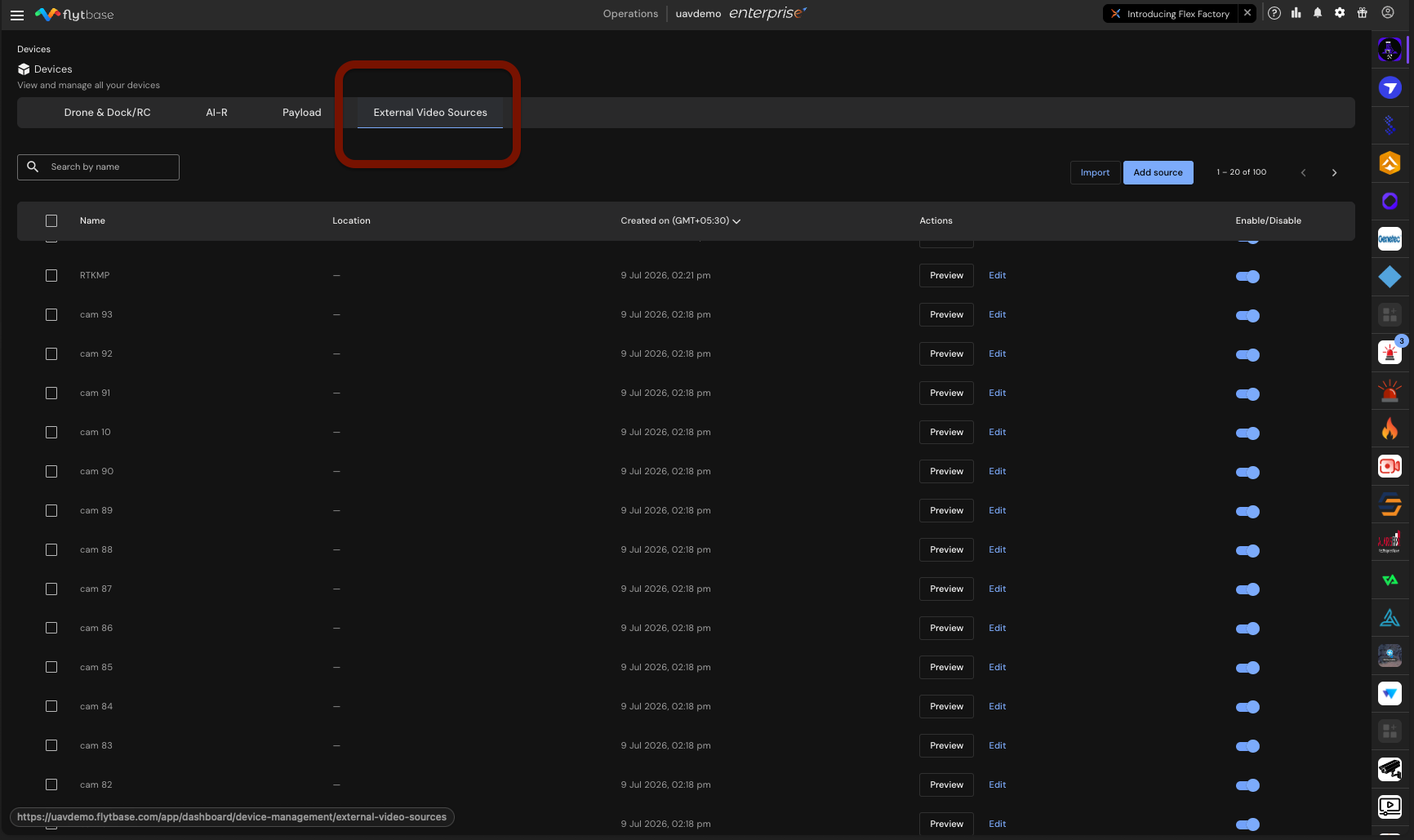
En elFuentes de vídeo externas, habilite o deshabilite las cámaras según sea necesario. Los ajustes de configuración se conservan cuando se desactiva una cámara.
Restricciones y requisitos
| Componente | Detalles |
|---|---|
| Tipos de corriente | RTSP, RTSPS, RTMP, RTMPS, SRT, HLS |
| Capacidad | Hasta 100 cámaras por organización |
| Credenciales de la cámara | Opcional por cámara; almacenado cifrado |
| Direcciones SRT | Debe incluir un número de puerto |
| Direcciones HLS | Debe apuntar a un.m3u8lista de reproducción |
| Integración VMS | Milestone XProtect (requiere dirección API Gateway y usuario básico) |
| Video Wall Diseños | Automático, 2x2, 3x3, 4x4 |
| Persistencia del diseño | Recordado por navegador, no por cuenta |
Acceso
La transmisión de cámara externa y los diseños Video Wall están disponibles para organizaciones con lafuentes_de_video_externasindicador de función habilitado. Póngase en contacto con su equipo de ingeniería o producto FlytBase para activar la bandera. Esta función está disponible previa solicitud y no está habilitada de forma predeterminada.
Was this helpful?