
Cockpit 3.0: un centro de comando configurable para operaciones de drones acoplados
Cada operación con drones tiene una prioridad visual diferente. El monitoreo de seguridad quiere el video al frente y al centro. El trabajo de inspección necesita el mapa y el feed juntos. Los diseños de cabina anteriores ofrecían una disposición para todo.
Cockpit 3.0 es un espacio de trabajo configurable. El mapa, el video en vivo, la telemetría, los instrumentos y los controles son todos móviles y configurables según el piloto: cambie el tamaño de los paneles, haga flotar ventanas en cualquier lugar de la pantalla, intercambie lo que está en el centro de atención. Configúrelo una vez; persiste en todas las sesiones y dispositivos. Este es el centro de comando para operaciones acopladas con un solo dron.

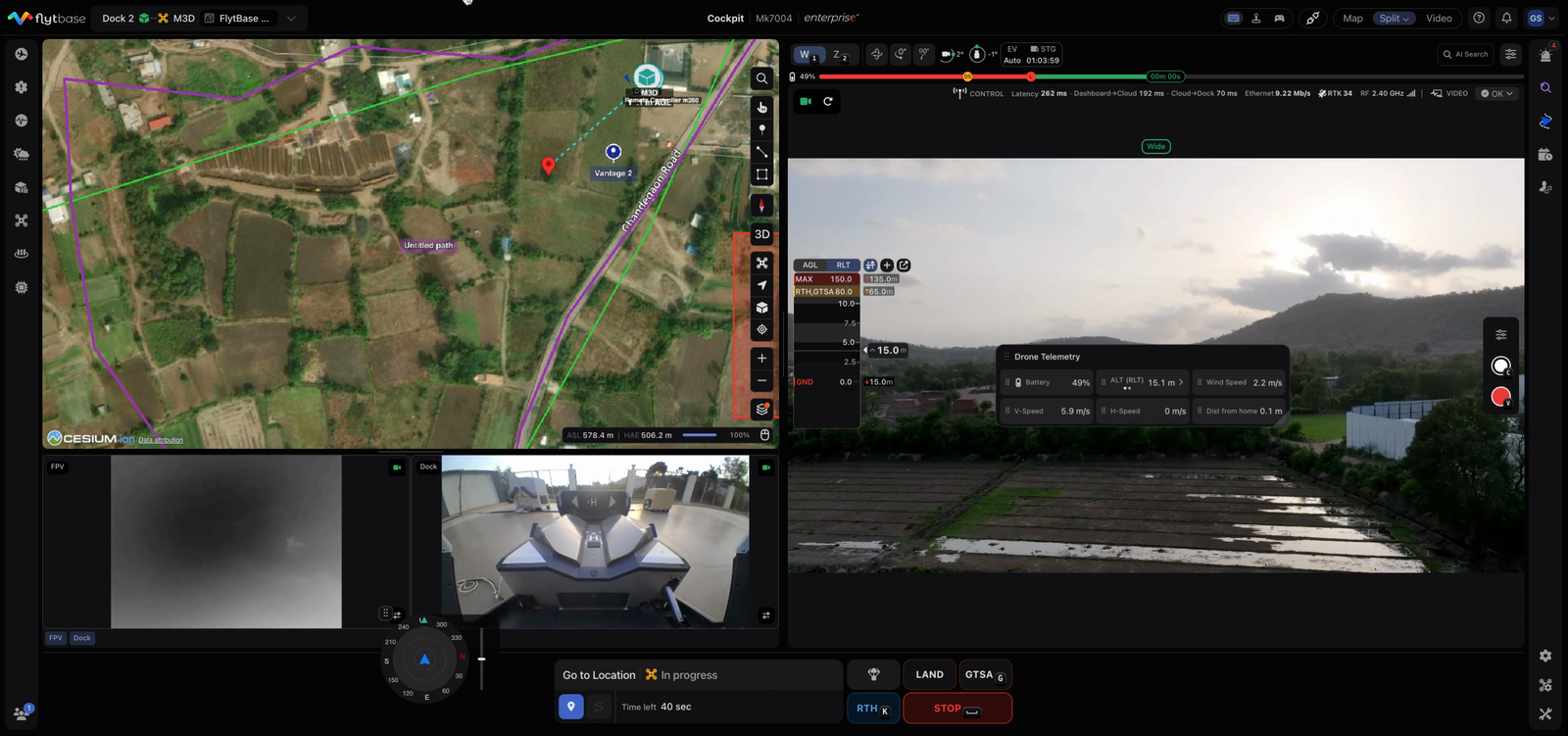
Compatible con DJI Dock 2 y DJI Dock 3.El nuevo diseño no es compatible con operaciones con DJI Dock 1 y DJI Enterprise Drones controlados por RC. Estos Dispositivos no aparecerán en el selector de dispositivos de Cockpit.
Habilitación de Cockpit 3.0
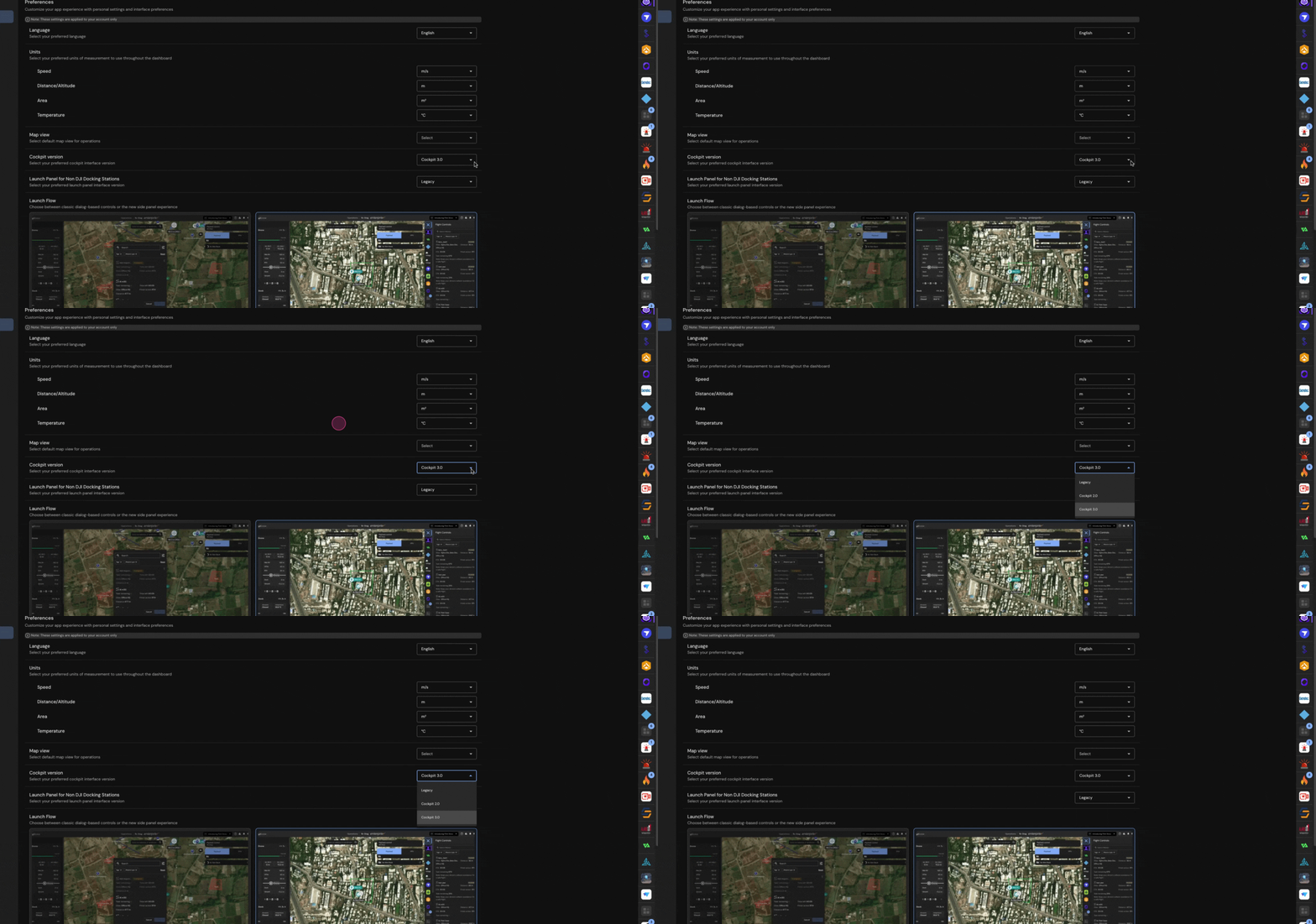
Para habilitar Cockpit 3.0, vaya aConfiguración de la plataforma, seleccionarGeneral, desplácese hacia abajo hastaVersión de cabinay seleccioneCockpit 3.0 en el menú desplegable.
¿Qué hay en la cabina 3.0?
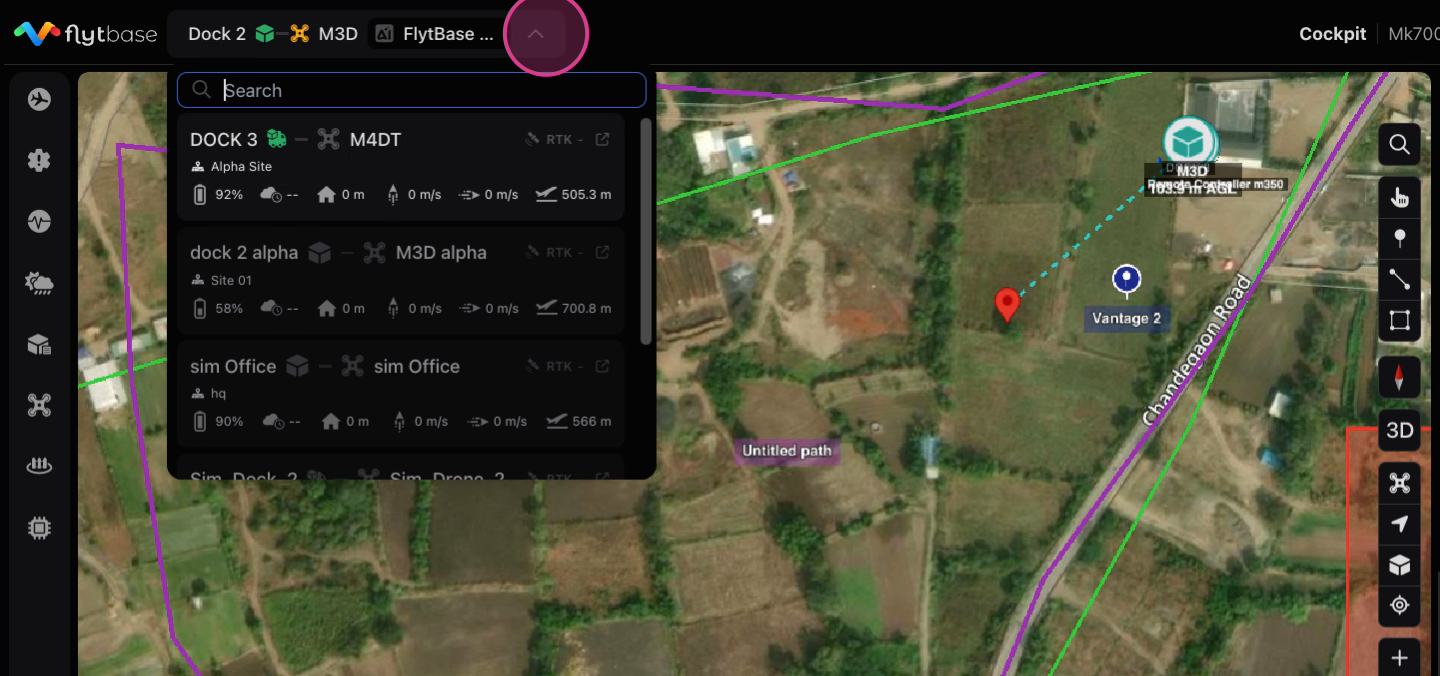
Selector de dispositivos
Cockpit 3.0 permite a los operadores buscar el Dock-Drone que desean controlar y monitorear usando una pestaña Selector de dispositivo. Dentro del menú desplegable del Selector de dispositivos, cada tarjeta muestra el estado del dispositivo (fuera de línea/en línea/activo), sitio, batería, latencia, velocidad, altitud y posición RTK/GPS, antes de ingresar a la cabina del Dock-Drone específico. Puede filtrar por sitio o buscar por nombre. Los drones activos y armados se mueven automáticamente al principio de la lista.
Diseño configurable
Cockpit 3.0 presenta una dedicadaConmutador de modo de visualizacióncon tres modos distintos, y cada modo guarda de forma independiente su propio diseño para que su arreglo siempre esté esperándolo cuando regrese.
| Modo | Pantalla principal |
|---|---|
| Dividir | Mapa y vídeo uno al lado del otro |
| Video | El vídeo llena la pantalla; mapa como imagen en imagen |
| Mapa | El mapa llena la pantalla; transmisiones de video recopiladas en una ventana flotante |

Dentro de cada Modo, elLos paneles flotantes se pueden mover y cambiar de tamaño.. EnVista dividida, intercambie las posiciones de los paneles Mapa, Vídeo y Feeds usandoEditar diseño. Además, cualquier transmisión de cámara se puede configurar como principal seleccionando elCambiar a Primariabotón.
Vídeo y cámaras
Las transmisiones de FPV, carga útil y muelle ahora se pueden ver simultáneamente. En el feed de carga útil, los usuarios pueden cambiar entre lentes gran angular, con zoom y térmicos utilizando el selector de lentes. La lente activa y el nivel de zoom se muestran como una insignia en el vídeo.
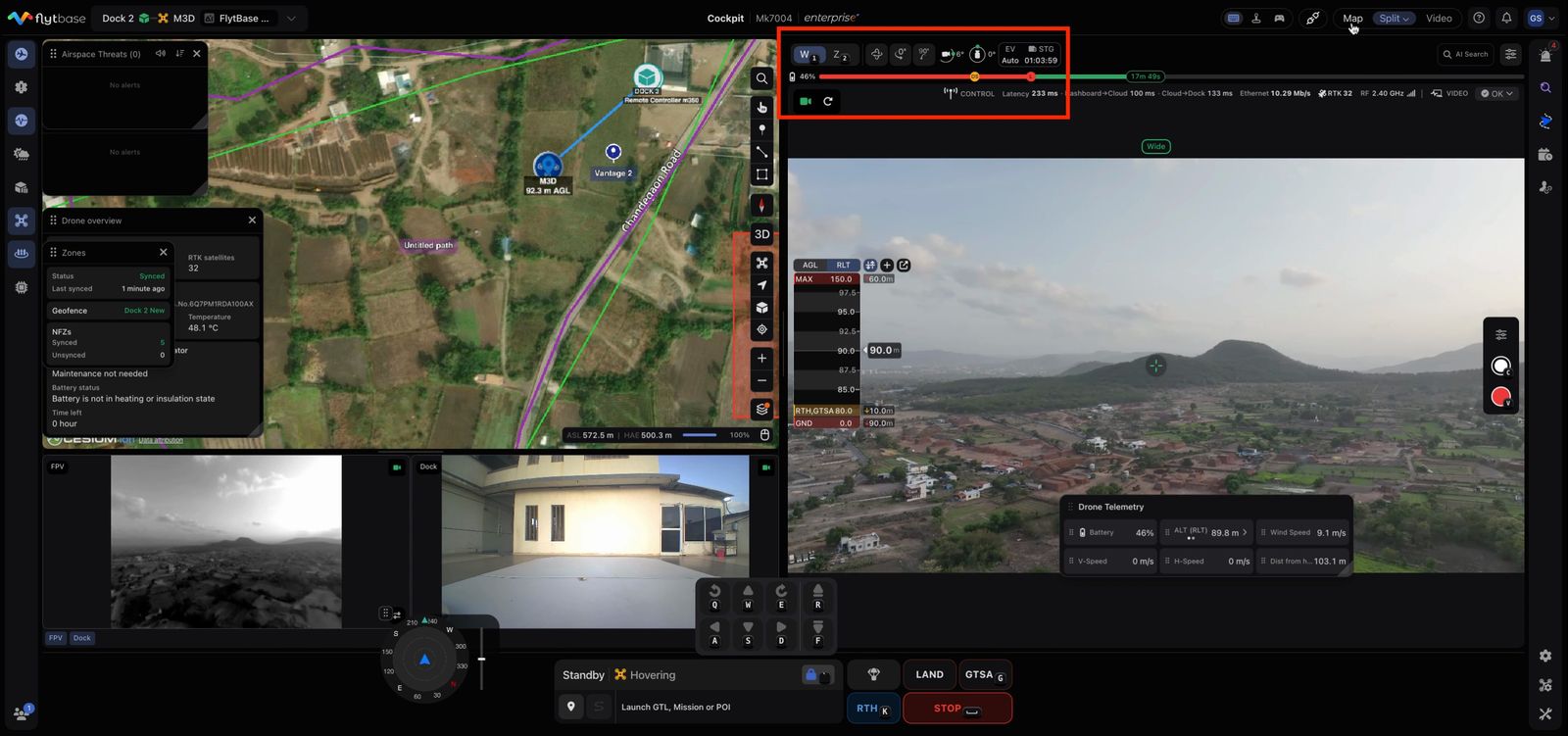
Se admiten la captura de fotografías y la grabación de videos, incluidos los modos Único, Panorámico y Luz nocturna. Un indicador de almacenamiento muestra la capacidad restante y el borde del video parpadea para confirmar cada captura.
Los accesorios de carga útil, incluidos el altavoz, el reflector y el sensor de gas, se pueden controlar directamente desde la interfaz de video.
Un chip de estado de video indica el estado de la transmisión como OK, Degradado, Malo o Perdido, con detalles adicionales sobre latencia, tasa de bits, resolución y tiempo de congelación.
Acciones de vuelo
Cockpit 3.0 reúne las principales acciones de vuelo en la misma pantalla operativa. Los operadores pueden iniciar misiones de ruta y cuadrícula, enviar el dron a una ubicación de destino, usar puntos de interés en configuraciones de Dock 3 compatibles y crear rutas repetibles a través de la grabación de misiones en vivo.

MisiónLos flujos de trabajo permiten a los operadores explorar, filtrar, iniciar y reanudar misiones planificadas desde dentro de Cockpit.
Ir a la ubicaciónpermite a los operadores enviar el dron a un punto seleccionado en el mapa o a coordenadas ingresadas, con valores de altitud y velocidad configurables.
punto de interés,disponible en operaciones admitidas en Dock 3, permite que el dron orbite un punto seleccionado mientras mantiene la cámara enfocada en él.
Grabación de misión en vivopermite a los operadores volar manualmente y capturar puntos de referencia durante el vuelo. La ruta grabada se puede guardar como una misión repetible para uso futuro.
Juntos, estos flujos de trabajo hacen que Cockpit 3.0 sea más que una pantalla de visualización. Se convierte en el lugar donde los operadores pueden monitorear, decidir y actuar.
Controles manuales y combinaciones de teclas
Cockpit 3.0 brinda a los operadores más flexibilidad en la forma de controlar el dron y la carga útil.
Los controles del teclado, las entradas del gamepad y los controles del joystick de Thrustmaster se pueden asignar según las preferencias del usuario. Los operadores pueden configurar controles de movimiento, controles de cardán, acciones de cámara, zoom, cambio de lentes y comandos de seguridad de una manera que se adapte a su estilo operativo.
Para mayor seguridad de control, la entrada periférica externa conectada también se puede desactivar. Cuando está activado, los comandos del teclado, gamepad o dispositivos Thrustmaster conectados no llegan al dron para su control o control de carga útil.
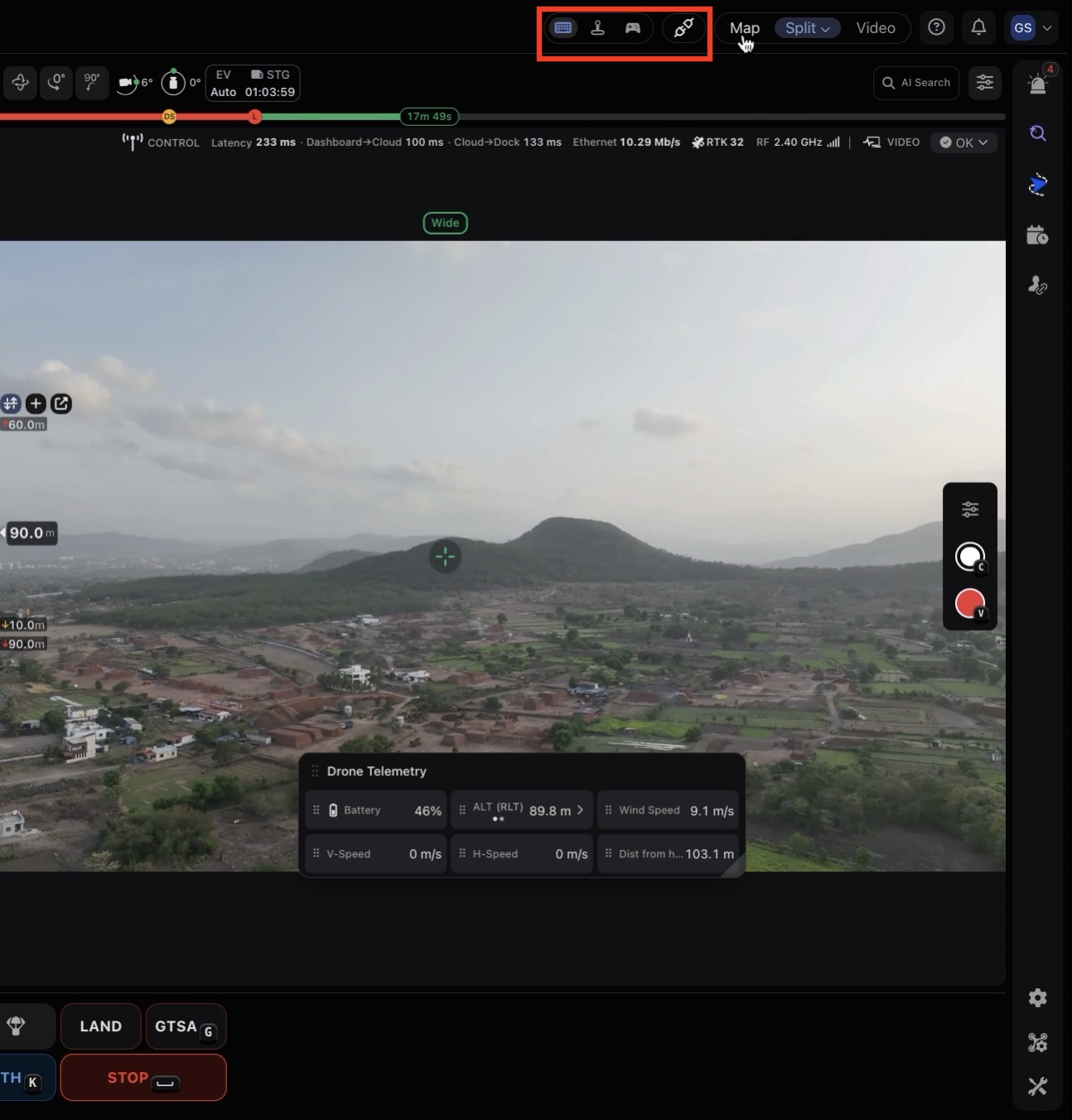
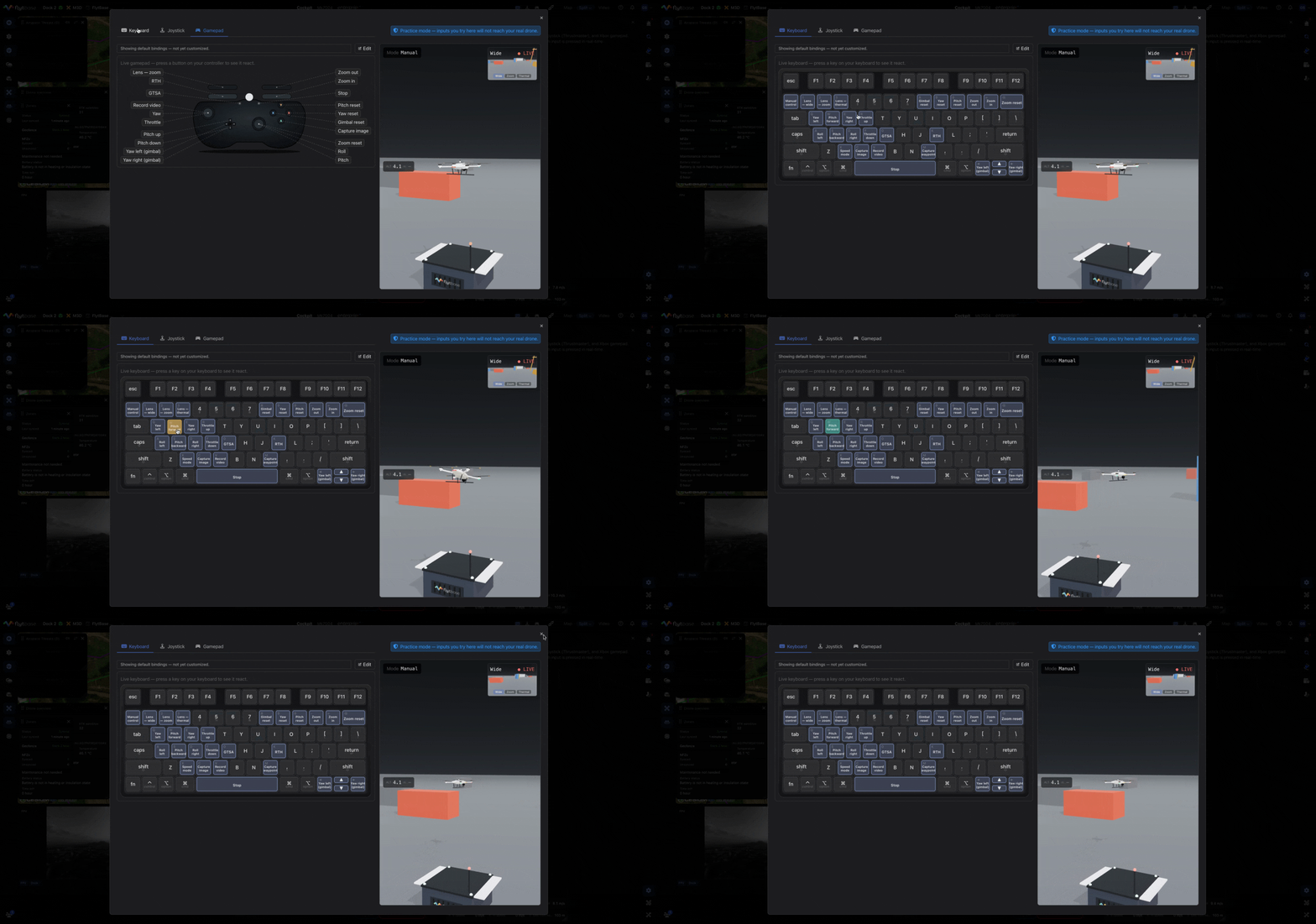
Un simulador de vuelo 3D incorporado en la pantalla de combinaciones de teclas le permite probar cualquier configuración de control, incluidas las reasignaciones, antes de que llegue a un dron real.
Alarmas y grabador de misiones en vivo
Alarmas:Las alarmas externas de los sensores conectados aparecen en un panel dedicado con fuente, gravedad (baja/media/alta) y tipo de respuesta. Envíe un dron para responder manualmente (seleccione el dron, revise la acción, lance) sin salir de la cabina.
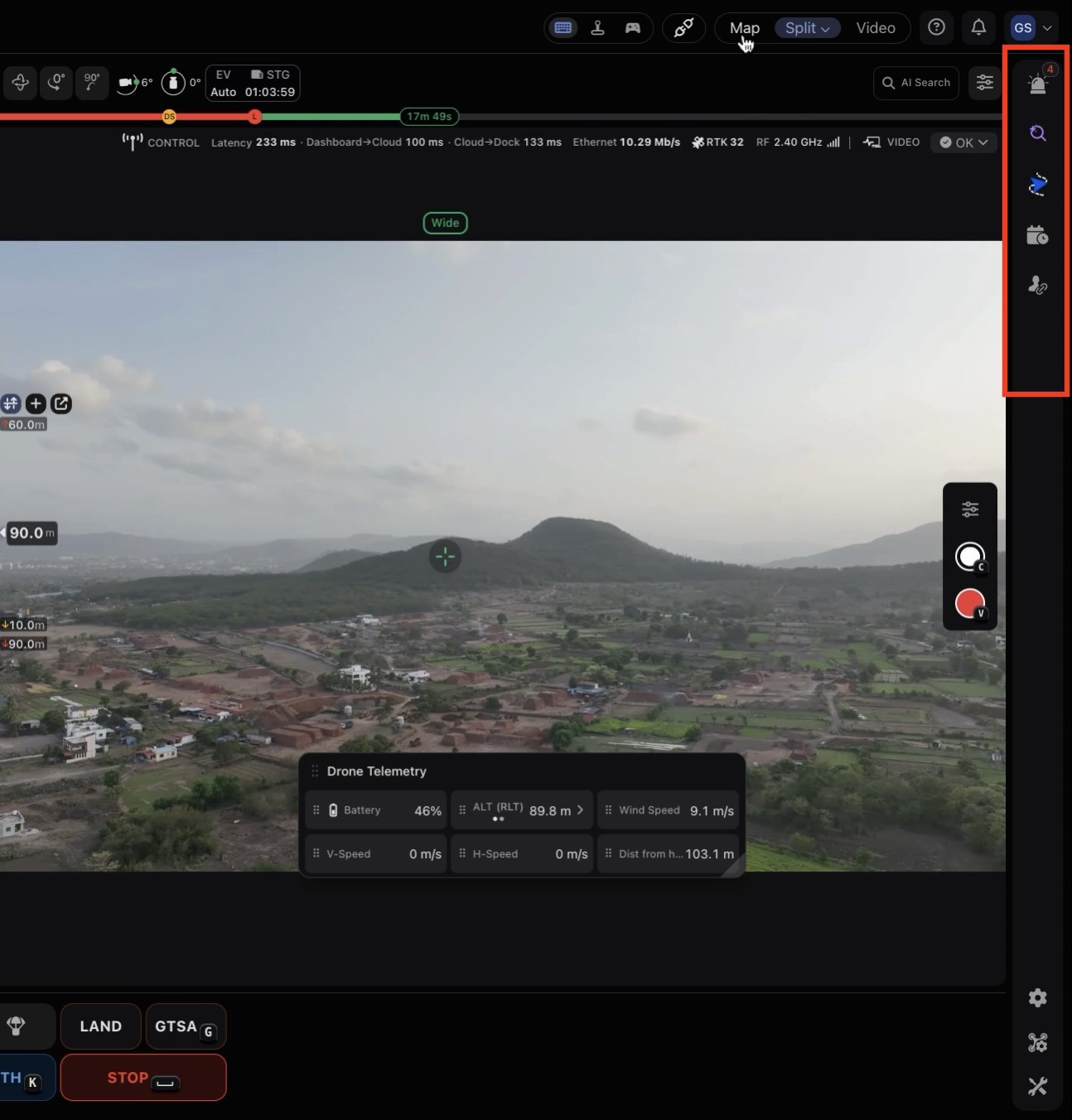
Grabación de misión en vivoestá integrado: vuela manualmente y captura puntos de referencia a medida que avanzas para crear una misión repetible sin una planificación separada.
Configuración, control del muelle y uso compartido de invitados
Cockpit 3.0 también reduce la necesidad de moverse entre diferentes partes de la plataforma durante una operación activa.
Ahora se puede acceder directamente desde Cockpit a la configuración del dispositivo, el mantenimiento del dispositivo y la configuración de la plataforma, que antes se administraban desde pestañas separadas.

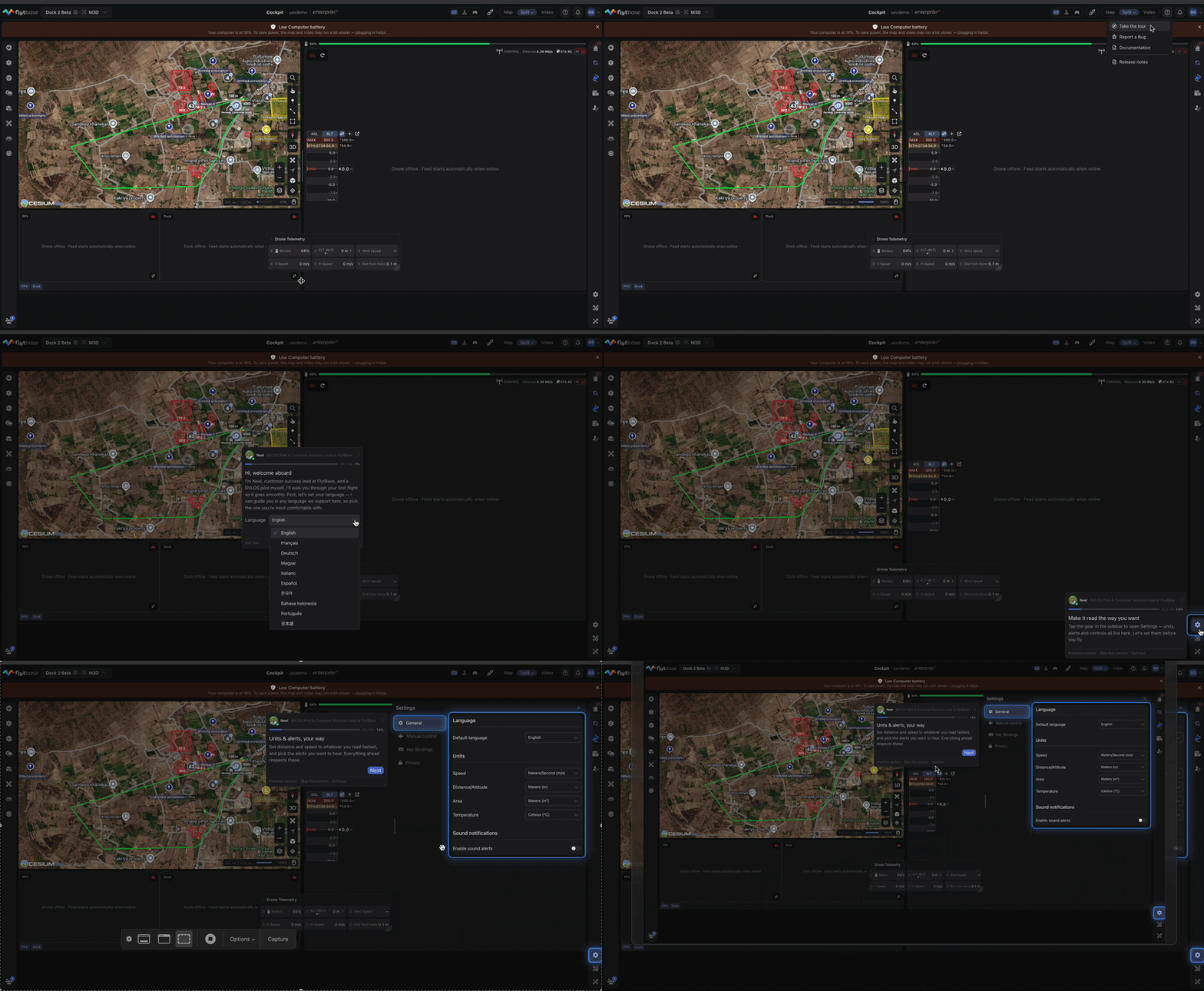
Preferencias del operador:Se pueden configurar el idioma, las unidades, las notificaciones de sonido (por tipo de alerta), la sensibilidad del control manual y las combinaciones de teclas.
Configuración del dispositivo:RTH/GTSA/altitudes máximas, distancia máxima, prevención de colisiones, valores predeterminados de GTL, activación de grabación AI y comportamiento de medios/transmisión.
Descripción general del muelle y mantenimiento remoto:estado del puerto en vivo (GPS/RTK, temperatura, humedad, HVAC, viento, energía, red) y controles directos de hardware (carcasa, varillas de carga, calentador/refrigerador, modo silencioso, calibración RTK, almacenamiento, reinicio), con bloqueos de seguridad cuando el dron está armado.
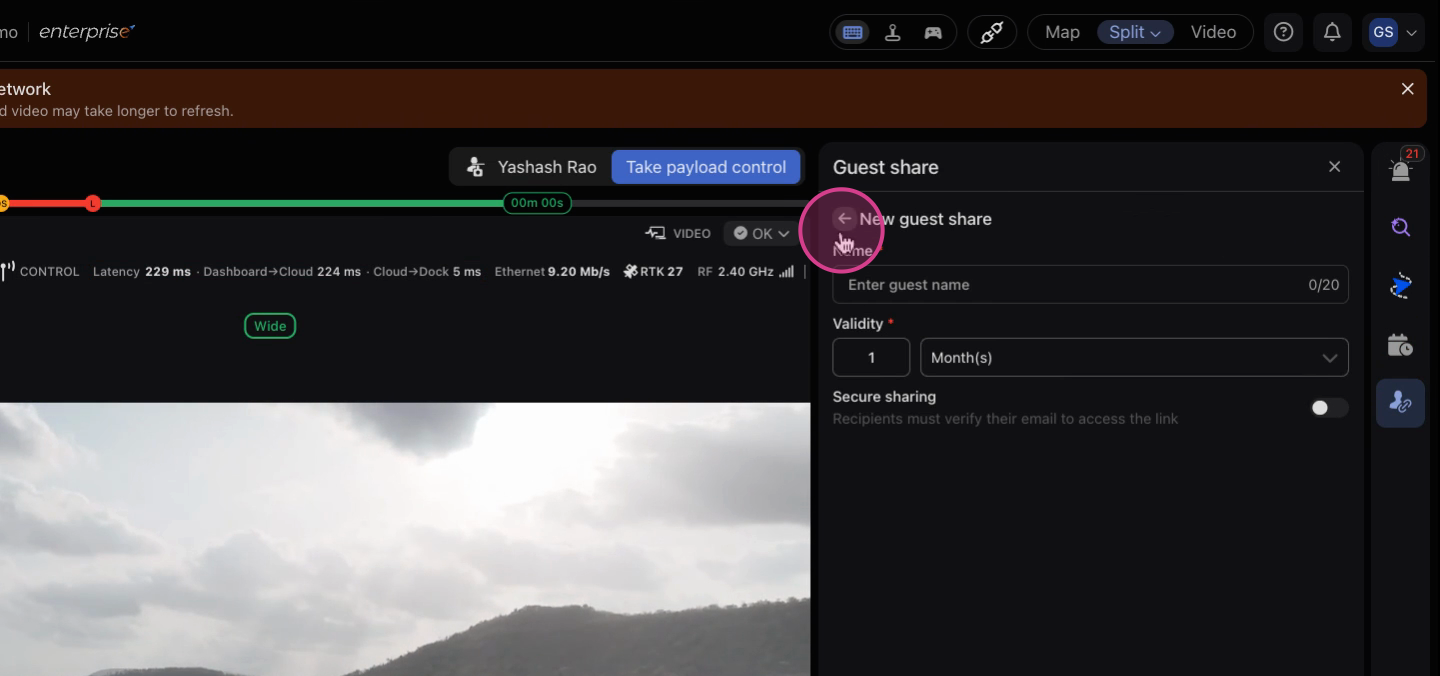
Compartir invitado:Generar un enlace seguro de visualización en vivo para personas fuera de la plataforma. Establezca el período de validez, la verificación de correo electrónico opcional y las restricciones de correo electrónico autorizadas. Compártalo a través de un enlace, un código QR o un correo electrónico.
Visita guiada
Una visita guiada incorporada está disponible desdeAyuda > Realiza el recorrido, que proporciona un recorrido por la interfaz en vivo.
Was this helpful?