
Consejos del sitio: enséñele a Verkos a detectar cualquier cosa que falla en su sitio
El problema con la IA que no conoce su sitio
El sistema que controla un sitio el primer día lo ejecuta de la misma manera un año después. Mientras tanto, el operador que lo gestiona ha pasado ese año aprendiendo cada matiz del terreno.
Parte de ese conocimiento nunca llega al modelo:
- Un pozo lleno de agua emite la misma firma térmica que un estanque poco profundo por la noche
- Un cobertizo de mantenimiento puede compartir el mismo contorno que un vehículo estacionado desde la altura de un dron.
- Las estructuras específicas de su sitio no aparecen en ningún conjunto de datos de entrenamiento general, por lo que Verkos las relaciona con lo que más se parecen y activa una alerta.
El operador lo descarta. En el siguiente vuelo, vuelve a disparar. En todos los vuelos posteriores ocurre lo mismo. La detección falsa nunca se detiene porque no hay forma de devolver al sistema lo que el operador sabe.
El conocimiento del sitio permanece atrapado en su cabeza. La IA no se vuelve más nítida. El flujo de alerta sigue siendo ruidoso.
Site Pointers cierra esa brecha.
Un canal de retroalimentación que va directamente al modelo
Cuando Verkos Detect Anything lee mal un objeto del sitio, ahora tienes una manera directa de corregirlo. Abra la imagen, dibuje un cuadro delimitador alrededor del objeto mal clasificado, etiquete lo que realmente es y guárdelo. Esa corrección se vincula a la posición GPS de la imagen fuente y se aplica en cada vuelo futuro que pase dentro de un radio de 100 m de ese punto.
La enseñanza toma un momento. El resultado se transfiere permanentemente, sin reentrenamiento, sin ticket de soporte, sin nadie fuera de su equipo.
Encontrarás Site Pointers como una nueva pestaña en la página AI de Verkos, junto con Misiones inteligentes y Agentes.
Cómo se generaliza la corrección
Cada puntero tiene un alcance geográfico de un radio de 100 m alrededor de la posición GPS de la imagen de origen. Dentro de ese radio, Verkos aplica la corrección independientemente de cómo llegó allí el dron:
- Misiones de puntos de referencia
- Ir a la ubicación
- Vuelos manuales
- Cualquier tipo de misión futura que lleve un dron por la zona.
Agregar un puntero
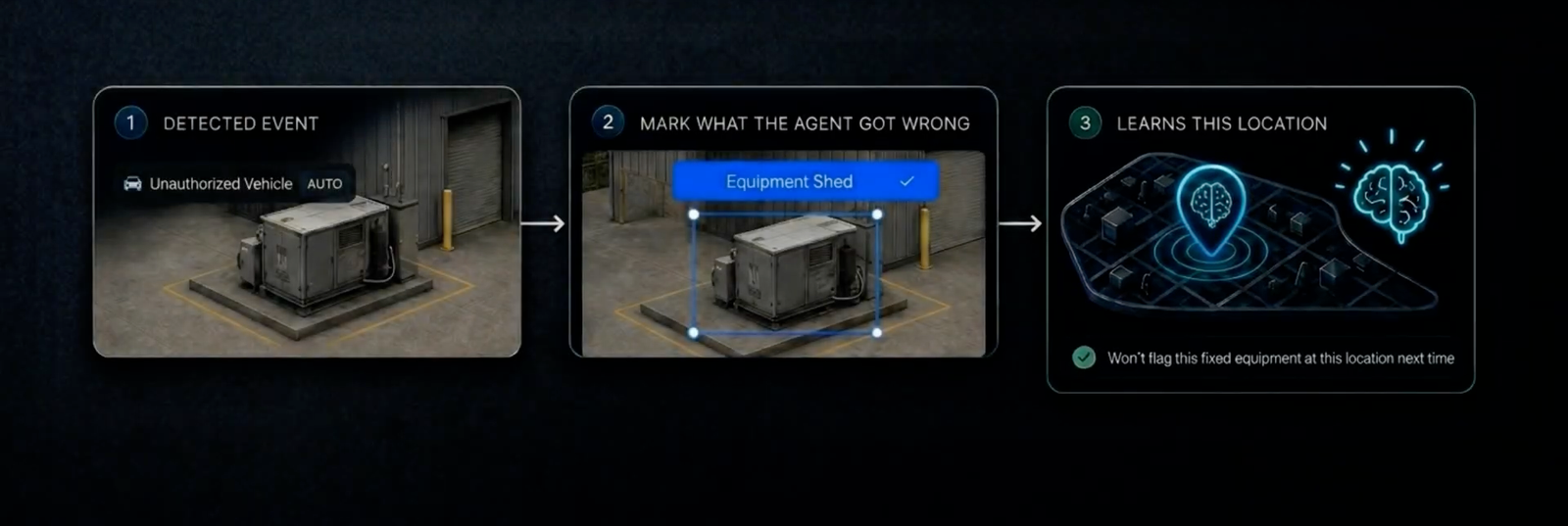
Paso 1: abra Site Pointers y haga clic en Agregar puntero
Navegar aVerkos AI → Punteros del sitio, luego haga clic+ Agregar punteroen la parte superior derecha.
Paso 2: seleccione el sitio y elija una imagen
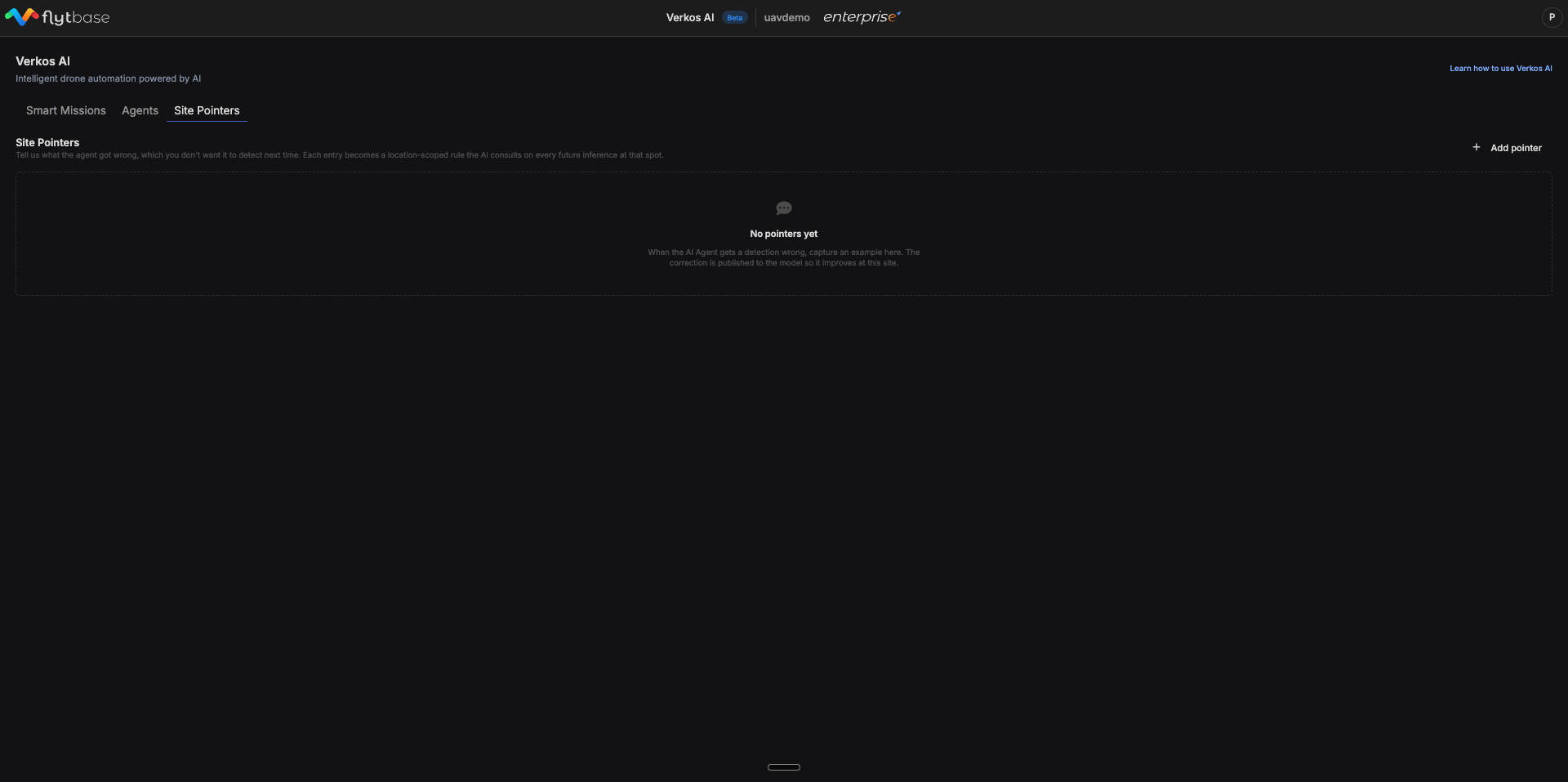
Elija el sitio en el menú desplegable. El selector de imágenes muestra detecciones pasadas del agente Verkos Detect Anything en ese sitio, agrupadas por fecha y ubicación. Algunas cosas que debes saber sobre el selector:
- Aquí solo aparecen las imágenes que el agente ya ha analizado.
- No puedes subir tus propias imágenes ni extraer imágenes desde fuera Verkos
- Las imágenes están agrupadas por fecha y ubicación para una navegación más sencilla.
Elija la imagen en la que el agente se equivocó.
Paso 3: Confirma lo que detectó el agente, dibuja lo que realmente es
LaEvento detectadoEl panel se completa automáticamente con la etiqueta AI original de esa imagen (por ejemplo, "Torres industriales"). Debajo de él:
- Arrastre un cuadro delimitador alrededor del objeto que el agente leyó mal.
- Escriba una etiqueta corta para lo que realmente es (por ejemplo, "Silos verdes")
- Utilice elRedibujarbotón para rehacer el cuadro si su primer intento fue incorrecto
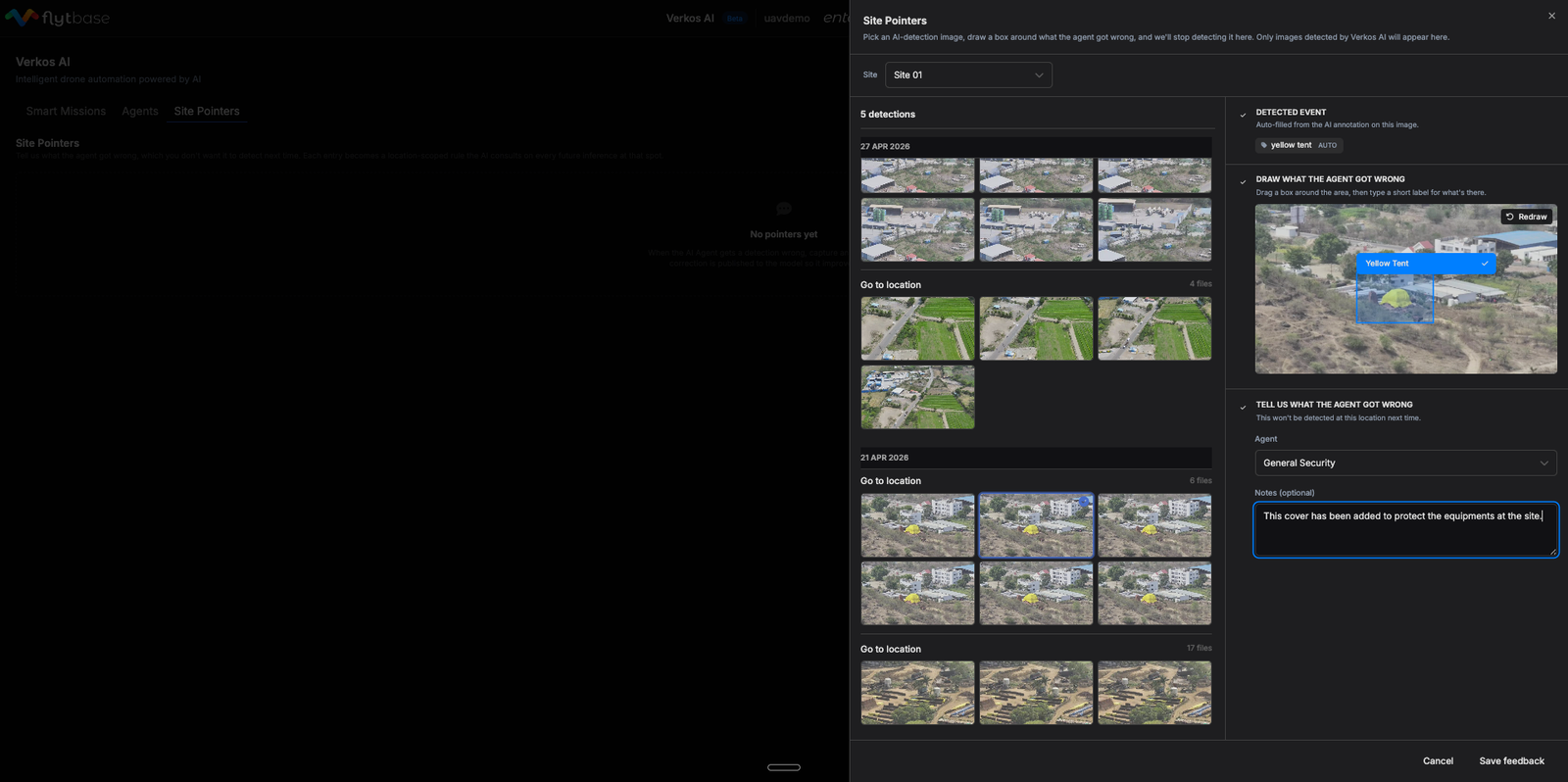
Paso 4: Confirmar la agente y guardar
En elCuéntanos que se equivocó la agentesección, seleccione el agente al que se debe aplicar la corrección (Verkos Detectar cualquier cosa). Agregue notas opcionales para el seguimiento de auditoría de su equipo (por ejemplo, "No detecte silos verdes").
Hacer clicGuardar comentarios.
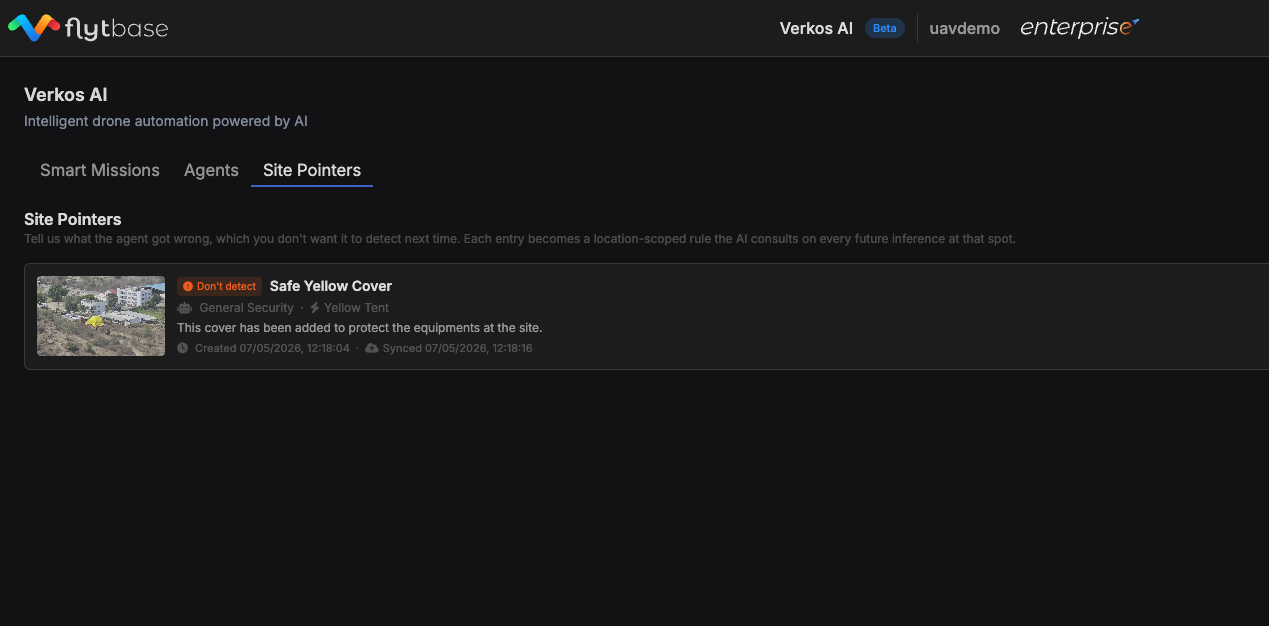
El puntero ahora está activo. A partir del siguiente vuelo, cuando cualquier dron de este sitio pase dentro de los 100 m de la posición GPS donde se capturó la imagen fuente, Verkos aplica la corrección.
Restricciones y requisitos
| Restricción | Detalle |
|---|---|
| Fuente de la imagen | Solo las detecciones pasadas del agente Verkos Detectar cualquier cosa en el sitio seleccionado aparecen en el selector. No se pueden seleccionar imágenes normales capturadas con drones. |
| Ámbito geográfico | Cada puntero se aplica dentro de un radio de 100 m de la posición GPS donde se capturó la imagen fuente. |
Was this helpful?