
FlytBase se integra con Senhive: detección y respuesta contra drones
FlytBase ahora permite la detección de drones intrusos en tiempo real y permite a los operadores enviar rápidamente drones de respuesta directamente desde el mismo panel, lo que reduce el tiempo de respuesta y mejora la seguridad del sitio.
La respuesta contra los drones consiste en proteger su sitio. Cuando una aeronave no autorizada ingresa a su espacio aéreo, cuanto más rápido pueda observar la ubicación del intruso, más probabilidades tendrá de identificar quién lo está operando y por qué.
Los sensores de detección y evitación (DAA) le brindan conocimiento en tiempo real de aeronaves no autorizadas en su espacio aéreo: coordenadas, altitud e incluso la posición estimada de la persona que las pilota. Pero esa información se encuentra en un panel. Tu flota de respuesta vive en otro. Actuar ante una detección significa alternar entre sistemas, copiar manualmente las coordenadas de la interfaz del sensor, transmitirlas a un operador de drones (o cambiar roles usted mismo), y luego ese operador tiene que localizar el lugar correcto en un mapa separado y configurar un vuelo de respuesta. Cada paso en ese traspaso añade retraso. En el caso de una violación de seguridad en curso, es posible que el intruso ya se haya ido cuando llegue el dron de respuesta.
FlytBase ahora se integra con los sensores Senhive DAA, lo que lleva los datos de detección directamente a su panel operativo, el primer paso para crear capacidades de respuesta contra drones en la plataforma. Cuando un sensor Senhive detecta un intruso, el dron intruso y su ubicación RC aparecen en su mapa en tiempo real, junto a su propia flota. Sin cambio de sistema, sin transferencia manual de coordenadas, sin un segundo operador que intente encontrar una ubicación en un mapa diferente. Evalúas la amenaza y envías desde la misma pantalla.
Cómo funciona durante las operaciones
La detección está activa en la página de inicio durante las operaciones. Cuando un sensor Senhive detecta un intruso, suceden dos cosas simultáneamente: aparecen marcadores en su mapa y las entradas aparecen en el panel Flinks del lado derecho debajo de la sección SENHIVE.
Lo que ves en el mapa
Cada detección coloca dos marcadores en tu mapa:
Drone intruso— Un icono de dron naranja (distinto de los iconos de tu flota) que muestra la posición de la aeronave detectada. Una etiqueta muestra "UAV Intruder" con la altitud del intruso.
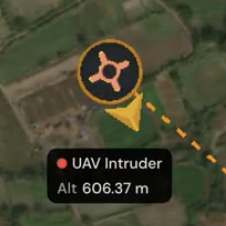
Visualización de detalles de detección
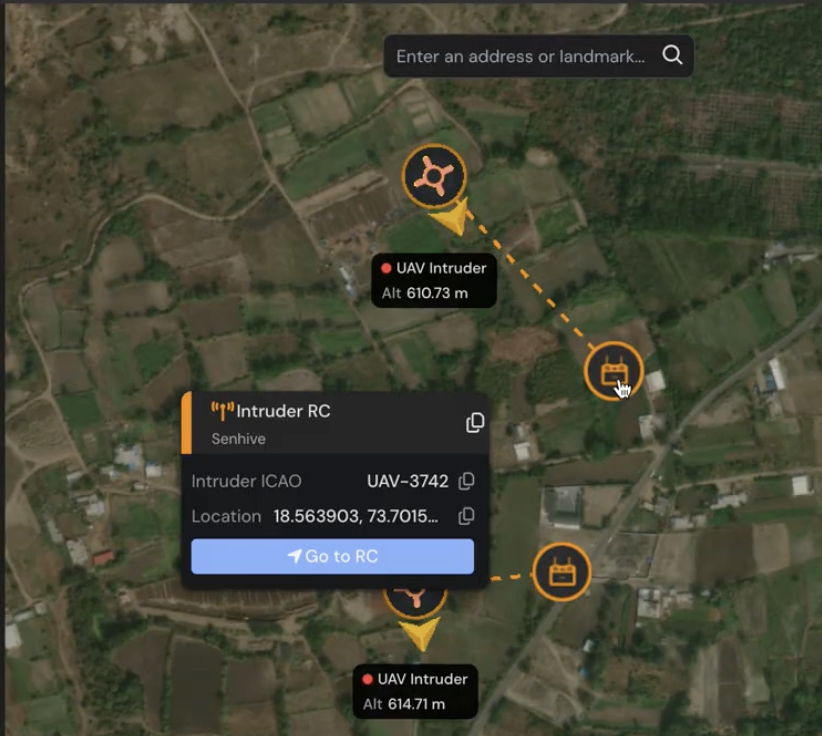
Envío de un dron de respuesta
Cuando una detección amerita respuesta, puedes enviar el dron de tu flota a la ubicación del RC intruso desde el mapa o desde el panel Flinks.
Del mapa
Paso 1: Pase el cursor sobre el dron intruso o el marcador RC en el mapa
Paso 2: haga clic en 'Ir a RC' en la ventana emergente. El panel Ir a la ubicación se abre a la izquierda con las coordenadas del RC intruso precargadas.
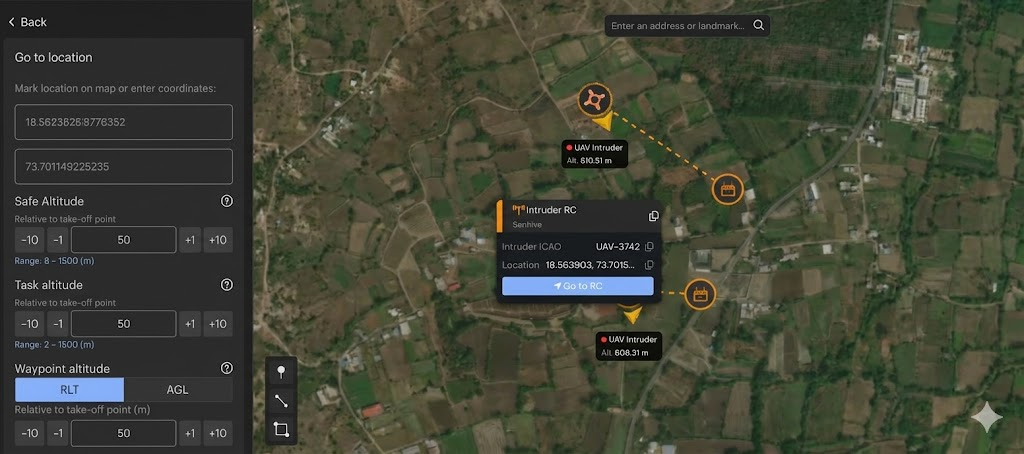
Paso 3: Verifique la altitud segura, la altitud de la tarea y la altitud del punto de referencia, luego envíe.
Desde el panel Flinks
El panel Senhive flinks ahora muestra todas las detecciones de drones intrusos activos y RC en un solo lugar, lo que permite a los operadores ver información detallada de los drones, como OACI, altitud, distancia y coordenadas RC precisas, directamente desde el tablero.
Haga clic en 'Ir a Piloto RC' para abrir el flujo Ir a la ubicación con las coordenadas RC precargadas. Se aplica el mismo flujo de verificación y despacho de altitud.
Notas operativas
Pase el cursor para inspeccionar, haga clic para enviar: Al pasar el cursor sobre un marcador, se muestran los detalles y se le ofrece la acción "Ir a RC". Si desea revisar el número de la OACI o compartir coordenadas con un equipo de tierra antes de realizar el envío, la ventana emergente flotante es el lugar donde puede hacerlo.
Coordinación del equipo de tierra:Cuando pasas el cursor sobre un marcador y copias la ubicación, se genera un enlace de Google Maps. Comparta esto directamente con el personal de tierra a través de cualquier canal de mensajería para que puedan navegar hasta la ubicación estimada del RC intruso de forma independiente.
Persistencia de detección: Los marcadores permanecen en su mapa mientras el sensor Senhive esté rastreando activamente al intruso. Cuando el sensor deja de enviar datos para una detección concreta (el dron intruso ha abandonado la zona o ha aterrizado), los marcadores correspondientes se eliminan automáticamente.
La precisión de la detección depende de la implementación de su sensor: FlytBase muestra los datos de Senhive tal como se recibieron. La precisión de las posiciones del dron intruso y del RC refleja las capacidades, la ubicación y las condiciones ambientales de su sensor.
Antes de comenzar
Se requiere la activación de la integración Senhive. Comuníquese con su equipo de ingeniería de soluciones designado en FlytBase para habilitar Senhive Flink para su implementación.
Para completar la integración, obtenga el host virtual, el nombre de usuario y la contraseña de su servicio Senhive, junto con el número de serie del hardware de cada sensor DAA que planea conectar a FlytBase. Senhive proporciona estos detalles durante la configuración del sensor.
Compatibilidad de hardware: esta integración funciona con bases DJI (Dock 1, Dock 2, Dock 3) y bases que no son DJI. La respuesta contra drones es una capacidad a nivel de plataforma, que no se limita a ningún hardware de muelle específico.
Configurar la integración de Senhive
Una vez que Senhive Flink esté habilitado para su cuenta, aparecerá en su biblioteca Flinks en la categoría Detectar y evitar (DAA).
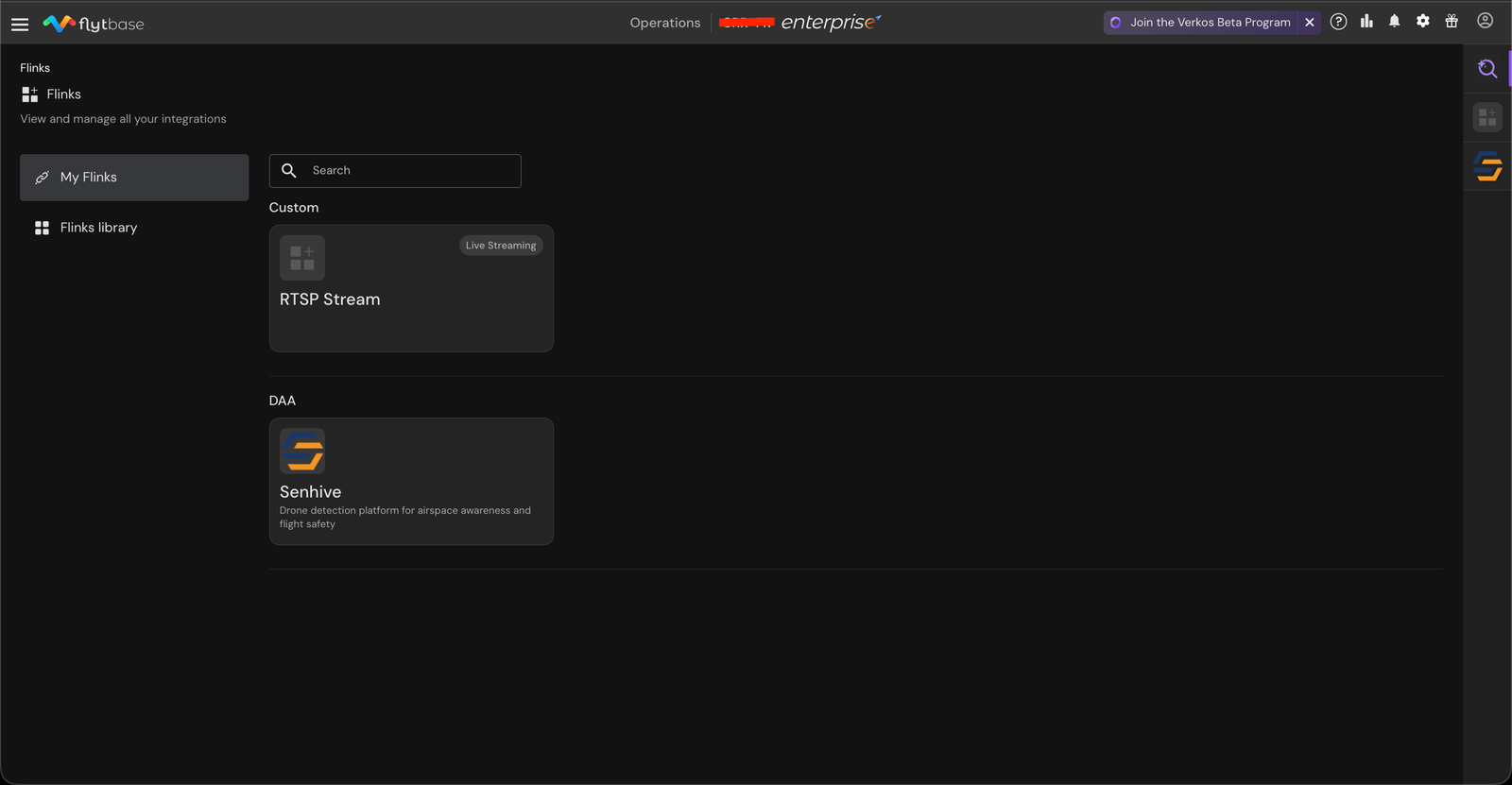
Paso 1: Configura tu conexión Senhive
Abra Senhive Flink desde My Flinks, ingrese el host virtual, el nombre de usuario y la contraseña en la pestaña Configuración y haga clic en Actualizar configuración para conectarse.
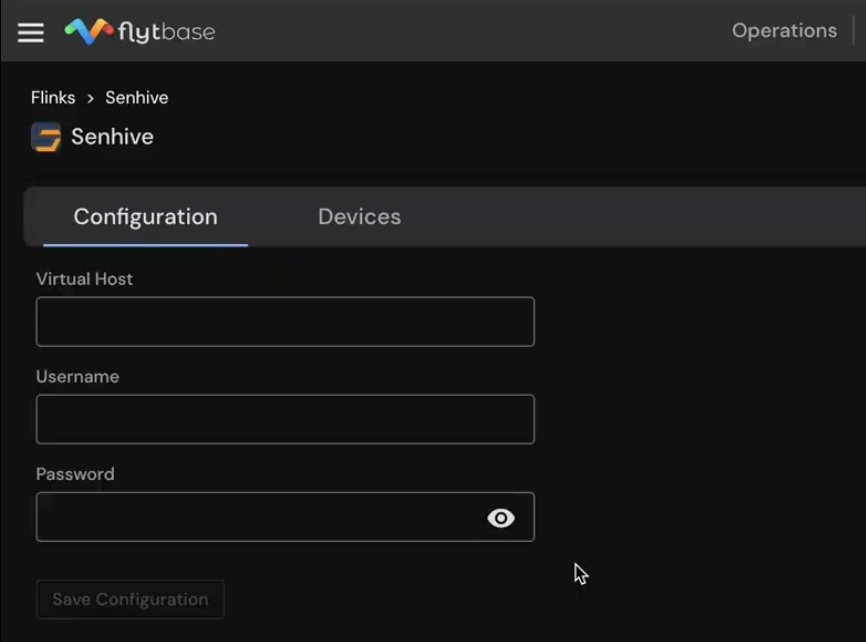
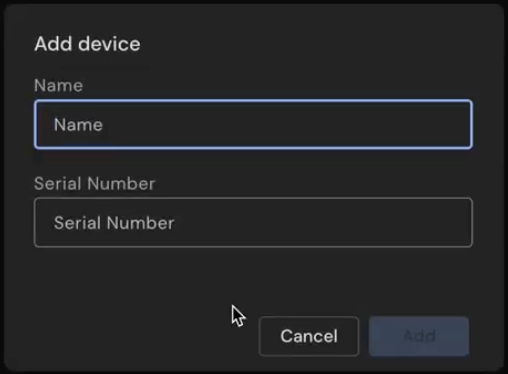
Paso 2: agregue sus sensores Senhive
Vaya a la pestaña Dispositivos, haga clic en Agregar dispositivo e ingrese un nombre y el número de serie del hardware para cada sensor Senhive.
Una vez que el dispositivo esté activo, haga clic en Ver en el mapa en la tarjeta del dispositivo para verificar que la ubicación del sensor se muestre con precisión en el mapa.
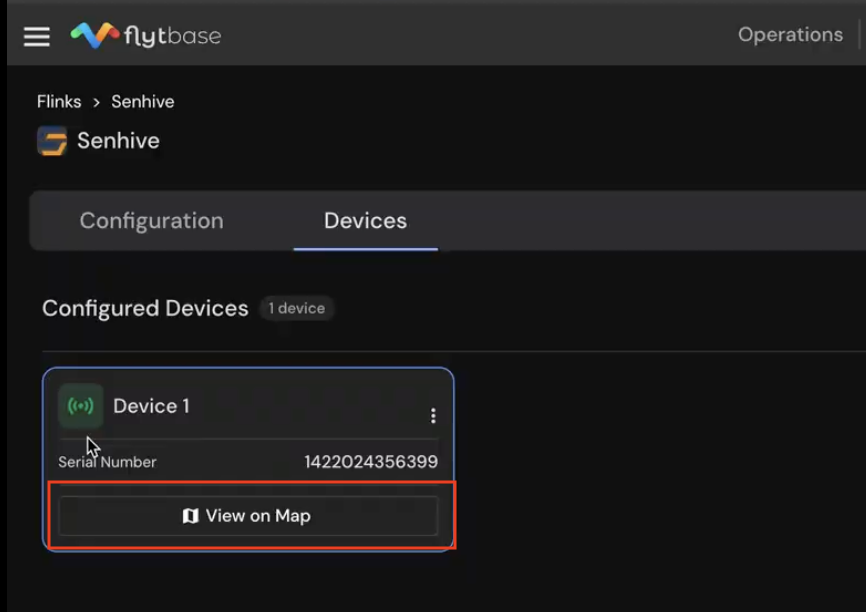
Una vez configurado, Senhive Flink está disponible en el panel Flinks del lado derecho durante las operaciones, lo que permite ver las detecciones de intrusos en tiempo real y actuar sobre ellas directamente desde el tablero.
| Componente | Apoyado |
|---|---|
| Plataforma de respuesta | Bases DJI (Dock 1, Dock 2, Dock 3) y Docks que no son DJI |
| Sensor DAA | colmena |
| Tipo de implementación | Nube FlytBase |
| Acceso | Póngase en contacto con support@flytbase.com para habilitar |
Empezando
Proporcione sus credenciales de servicio Senhive (host virtual, nombre de usuario, contraseña) y los números de serie del hardware de sus sensores Senhive para permitir la detección y respuesta para su implementación.
Si tiene preguntas sobre la configuración o para analizar estrategias de implementación contra drones, comuníquese con support@flytbase.com
Was this helpful?