
コンテキスト内でミッションを確認: 起動フローがサイド パネルに移動
ミッションを開始するということは、他のすべてを見失ってしまうことを意味していました。 画面の中央にダイアログ モーダルが開き、小さな埋め込みミニマップが表示されました。ミッションのウェイポイントのみが表示され、ゾーンは表示されず、他のアクティブなドローンも表示されず、注釈もドックの位置も表示されませんでした。 オペレーターは、より広範な運用状況と照らし合わせてミッションを検討する際、メモリから起動するか、ダイアログを閉じてマップを確認し、再度開始する必要がありました。
新しいパネル起動フローにより、ミッションが移動し、「場所へ移動」が中央のモーダルから右側のパネルに起動され、メイン マップが全体的に完全に表示された状態が維持されます。 ミッションを選択すると、メイン マップが再び中心に配置され、ミッション エリアにズームします。そのため、マップ上に既に存在するゾーン、注釈、ドック、およびその他のアクティブなドローンとの関連でウェイポイントが表示されます。
何が変わったのか
起動ワークフローには 2 つのオプションが追加されました。
- ダイアログ - 既存のセンター画面のモーダル フロー。 モーダル内に埋め込まれたミニマップ。
- パネル - 新しい右側のパネル フロー。 メインマップは表示されたままになり、ミッションの中心に再配置されます。
どちらの flows も同じ打ち上げ、つまりミッションと場所へ移動をカバーしています。 ミッションの選択または GTL マーカーのドロップ、パラメータの設定、飛行前チェックリストの確認、Launch のクリックなどの機械的な手順は、どちらでも同じです。 変化するのは、ワークフローが画面上のどこに存在するか、そしてワークフローの作業中に何が表示されるかです。
ミッションの開始にパネル フローが重要な理由
最も明確な操作上の違いは、ミッションを開始するときに現れます。 ダイアログ フローでは、埋め込まれたミニマップには、他のすべてのマップ レイヤーが取り除かれて、ミッション ウェイポイントのみが表示されます。 ドローンが飛行する経路は確認できますが、ドローンが通過、上空、または近くを飛行するものは確認できません。
パネル フローでは、メイン マップが視覚化を処理します。 右側のパネルからミッションを選択すると、マップ上に既に存在するすべてのレイヤー(飛行禁止区域、制限区域、カスタム注釈、ドックの位置、現在空中にドッキングされている他のドローン)を維持したまま、マップが再中心に配置され、ミッション エリアにズームします。 必要最低限のプレビューではなく、実際の運用状況と照らし合わせてミッションをレビューしているのです。
「場所へ移動」の起動では、両方の flows が同様に動作します。マーカーをドロップした時点ですでに地図を見ているため、ミッションエリアのズームは関係ありません。 パネル フローは、パラメータ設定とチェックリストを左側のパネル (ダイアログ フロー) から右側のパネルに移動するだけです。
切り替え方法
起動フロー設定はユーザーごとです。 各オペレーターは自分の好みを選択します。 これを切り替えても、チーム内の他のユーザーには影響しません。
パス: [設定] → [一般] → [起動フロー]
2 つのオプション:
- ダイアログ(既存フロー)
- パネル(新規フロー)
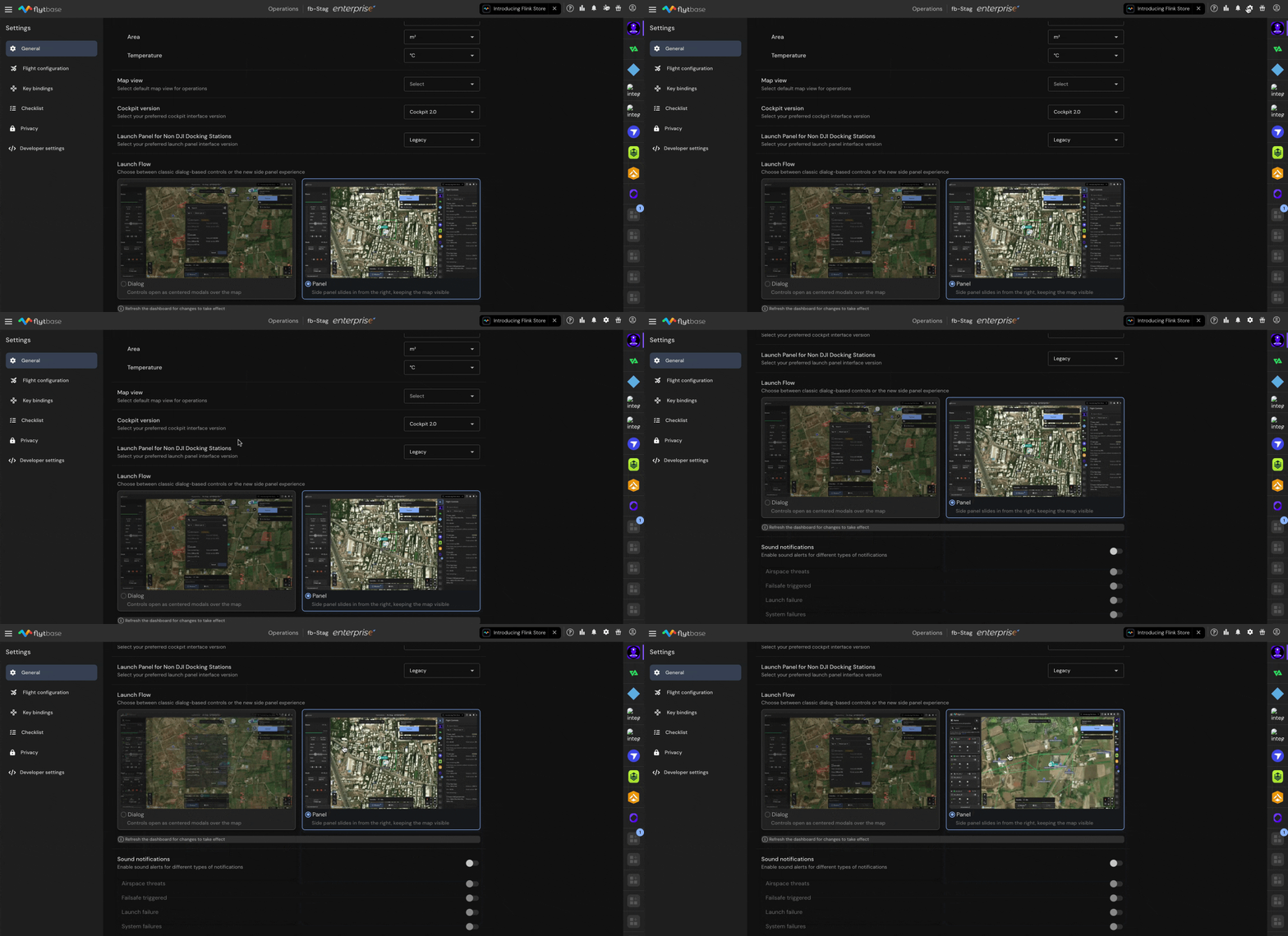
環境設定の変更は、現在のオペレーション セッションに自動的には適用されません。 に切り替えた後、パネルビュー、Operations dashboard を更新します (ブラウザの更新、F5、またはリロード ボタン)、新しいパネルを有効にします。
デフォルト
- 既存のユーザー: デフォルトはダイアログのままです。 パネル フローはすぐに利用可能です。準備ができたら切り替えてください。
- 新しいユーザーと新しい組織: デフォルトはパネルです。
ダイアログ フローは将来のリリースで廃止される予定です。 具体的なタイムラインはまだ設定されていませんが、Panel が起動ワークフローの進行方向となります。 今切り替えたオペレーターは、標準になりつつあるフローに乗ることになります。
Was this helpful?