
ミッション全体でウェイポイントをコピー&ペースト
ミッション間でのコピー&ペースト、よりスマートな編集、KML インポート、およびキーボード コントロール
このリリースでは、ミッション計画時間を短縮し、冗長な飛行運用を排除し、複雑な検査計画を大幅に柔軟にするために設計された 3D Mission Planner に大幅なワークフローの改善が導入されています。
これらの機能強化は、次の 1 つの中心的な目的に重点を置いています。
ミッションを静的な飛行計画ではなく、再利用可能な構成要素に変えます。

問題
検査ミッションには精度が求められます。
オペレーターは、正確なウェイポイント位置の設定、ジンバル角度の調整、ズーム レベルの設定、オリエンテッド シュート パラメーターの定義、AI スポット チェック リファレンスの追加、フィールドでのライブ ミッションの記録に時間を費やします。
特にライブ ミッション録画ワークフローの場合、これは実際の飛行時間と運用コストを表します。
しかし、これらのミッションは一度作成されると孤立してしまいます。
オペレーターは、ミッションを最初から再構築し、ウェイポイントを複製して手動で削除し、飛行中のミッションを再記録する必要がありました。 これにより、冗長な計画作業、打ち上げから帰還までのサイクルの増加、バッテリーの無駄、運用の非効率が発生しました。
解決策
ウェイポイントはミッション全体で再利用できるようになりました。
1 つのミッションからウェイポイントを選択する、コピーする、別のミッションに貼り付ける、完全な設定を保存することができます。
すべてがウェイポイントとともに移動します。 • 位置 • ジンバル角度 • ズーム レベル • ウェイポイント アクション • 方向性のある撮影データ • AI 参照画像
ミッションはモジュール化されます。
ウェイポイントとアクションのコピー&ペースト
次の場合に使用します: ライブ ミッション録画セッションの統合、検査ショットの再利用、カメラ構成の保持
転送: • 位置 • すべてのウェイポイントのアクション • ジンバルとカメラの設定
ウェイポイントのみをコピー
以下の場合に使用します: 飛行経路の再利用、異なる運用ロジックの計画、キャプチャ アクションの再定義
転送: • ポジションのみ
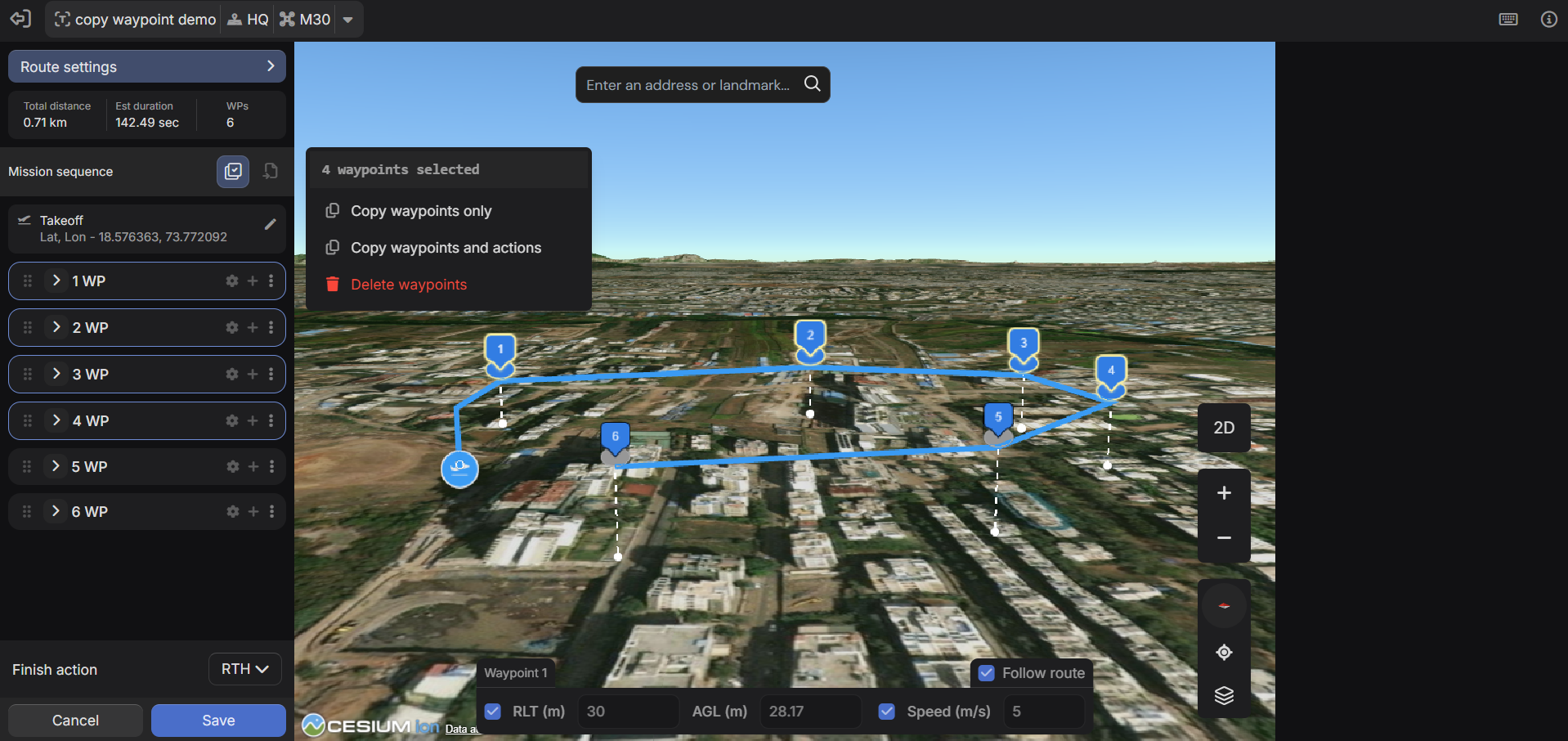
段階的なワークフロー
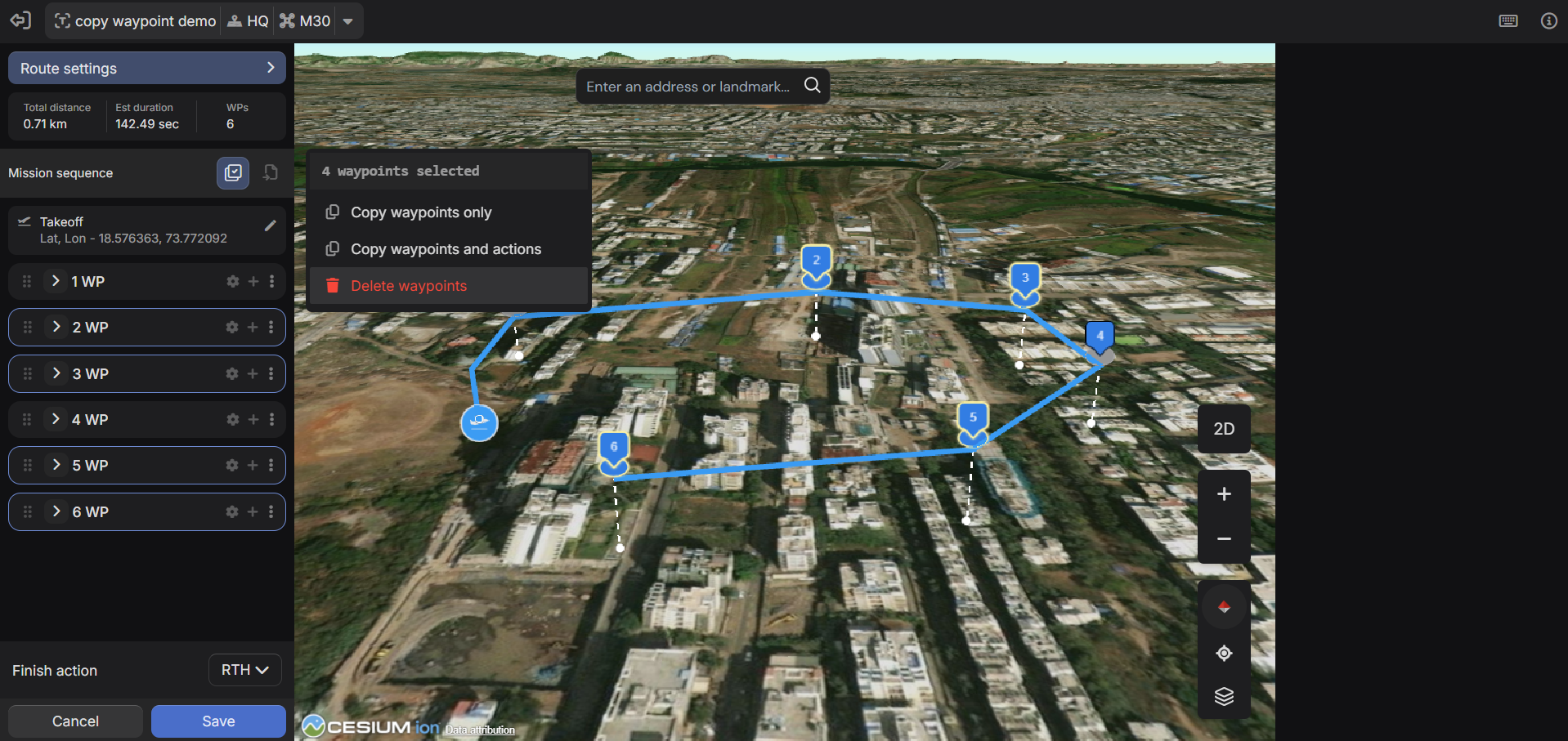
1. 複数選択モードに入る
切り替え方法: • ツールバー ボタン • Ctrl/Cmd + M
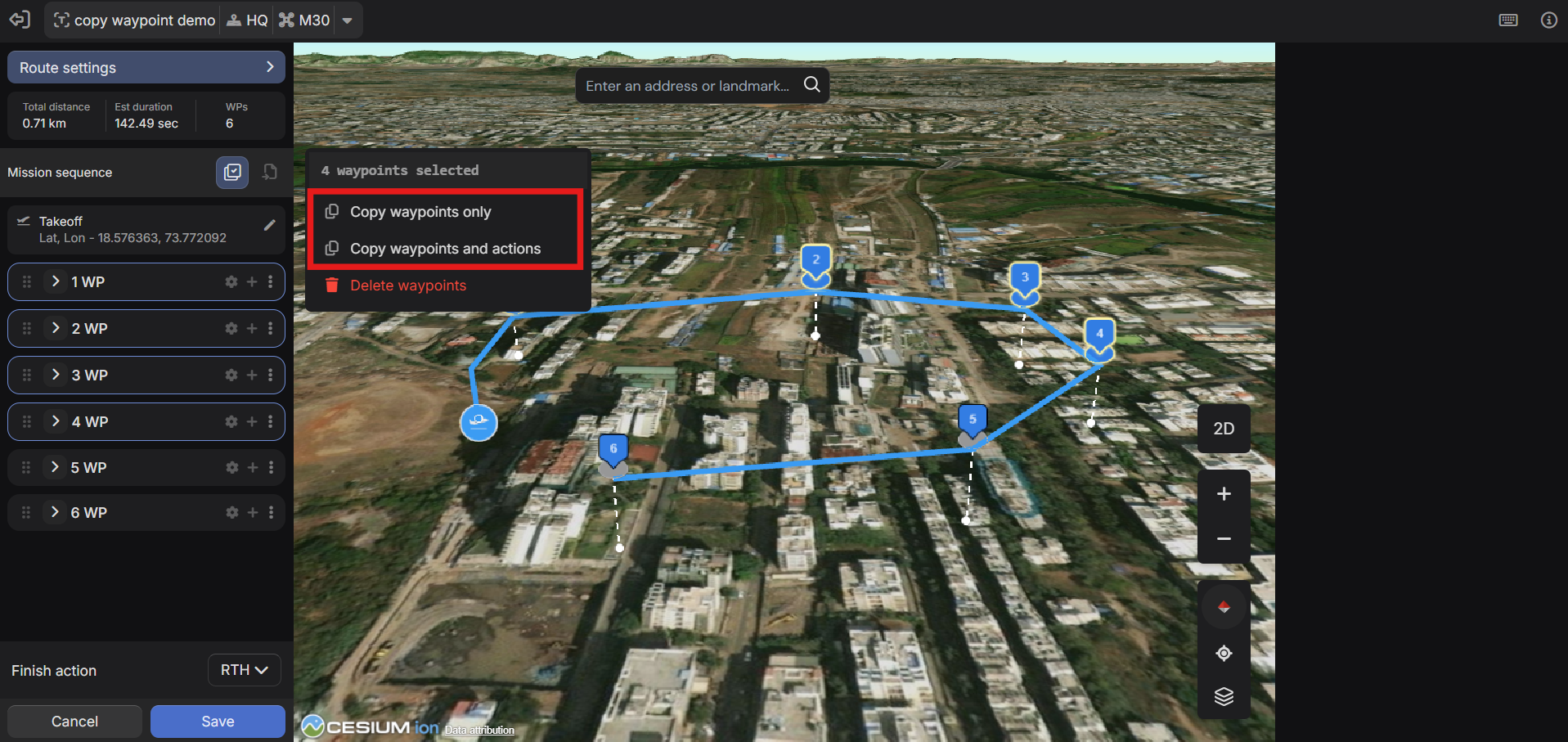
2. ウェイポイントを選択します
• Ctrl/Cmd + クリック → 個々のウェイポイントを選択 • Shift + クリック → 範囲を選択 • Ctrl/Cmd + A → すべて選択 • Escape → 選択をクリア
3. コピー
以下を選択します: • ウェイポイントのみをコピー • ウェイポイントとアクションをコピー
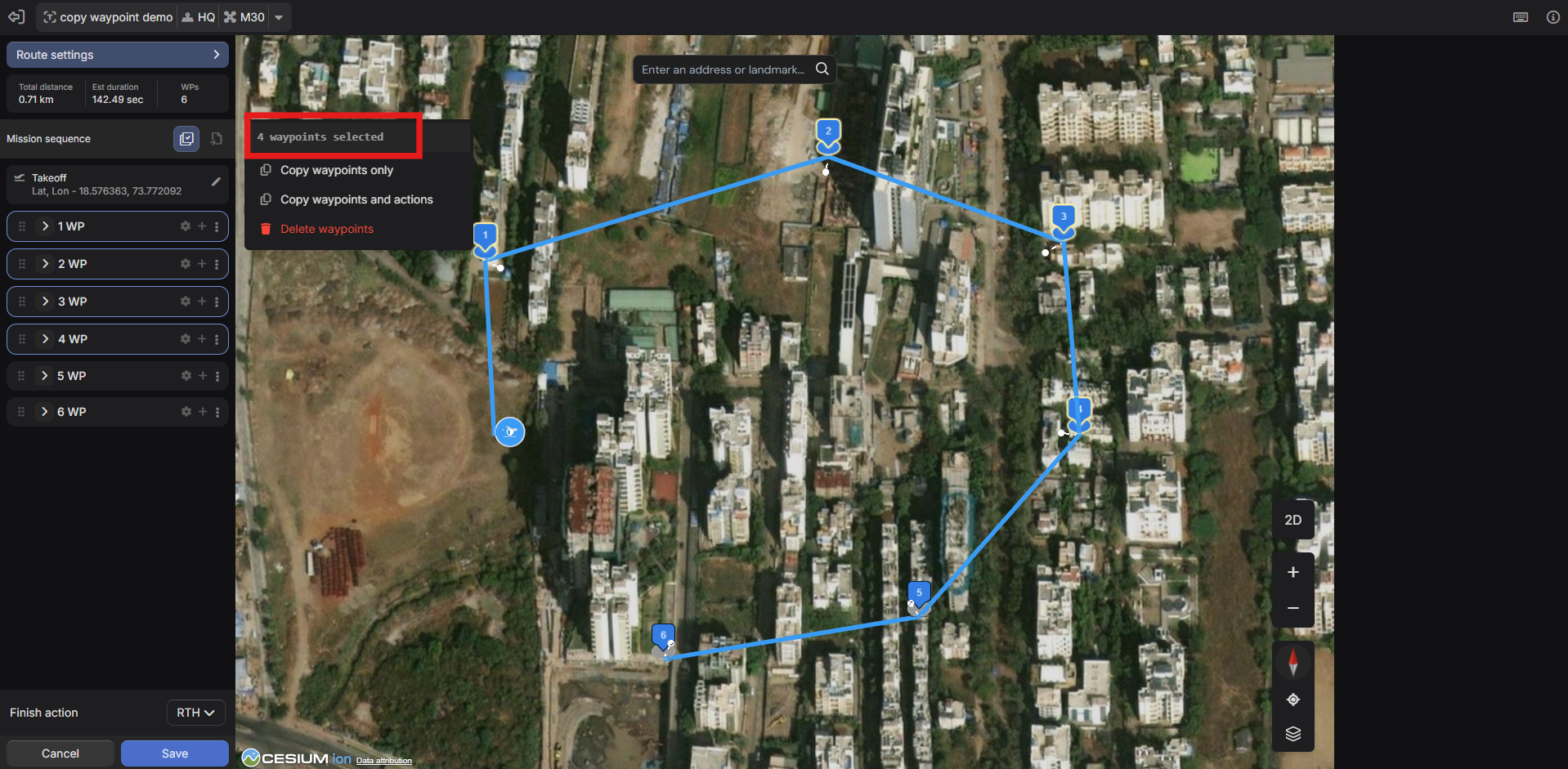
4.目的地ミッションに切り替える
別のミッションタブを開きます。
ウェイポイントをクリックすると、その後に新しいウェイポイントが挿入されます。
5.インポート
選択: ウェイポイントのインポート → コピーされたウェイポイント
![コピーしたウェイポイントまたは KML ファイルを [ウェイポイントのインポート] ドロップダウンからインポートします。](https://dpkfkxpgatvglfgkmpby.supabase.co/storage/v1/object/public/images/imported/2ddc38fc-9d7c-4c19-be51-4f0bb180b498/78b657b29a3613bb017888b1e94540fb5ebb6bb6.png)
6. 貼り付けの確認
ウェイポイントは次のように挿入されます。 • 選択した挿入ポイントの後 • 元の順序 • 保存された設定(該当する場合)
ハードウェア構成が異なる場合、互換性エラーがすぐに表面化します。
なぜこれが重要なのか
1. レコーディングミッションを統合する
発射、飛行、実行、帰還を繰り返し、さらに発射、飛行、実行、帰還を繰り返すのではなく、一度飛行し、すべての統合されたウェイポイントを実行して、一度帰還するようになりました。 その結果、転送時間が短縮され、バッテリー使用量が減少し、実行サイクルが高速化されます。
2. ウェイポイント ライブラリを構築する
個々の変圧器、タービン、パネル、資産クラスターのミッションを維持します。 検査範囲が変更された場合: 必要なウェイポイントを取得、カスタムミッションを組み立て、即時実行
再構築は必要ありません。
ドラッグアンドドロップによるウェイポイントの並べ替え
ウェイポイントはウェイポイント リストで直接並べ替えることができ、飛行経路は 3D マップで即座に更新されます。

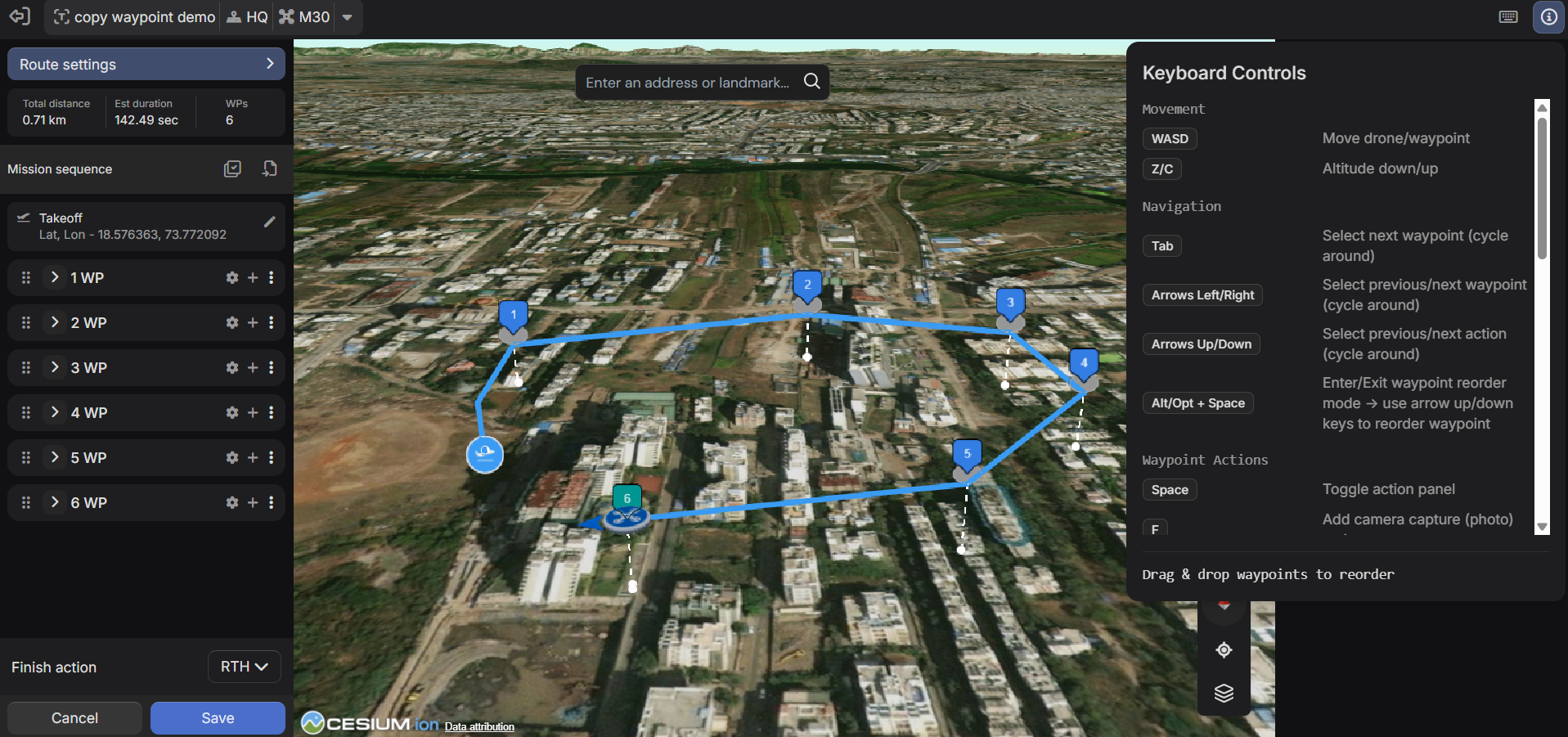
キーボードでもサポートされています: Alt/Opt + Space → 並べ替えモードに入る 上/下矢印 → ウェイポイントを移動
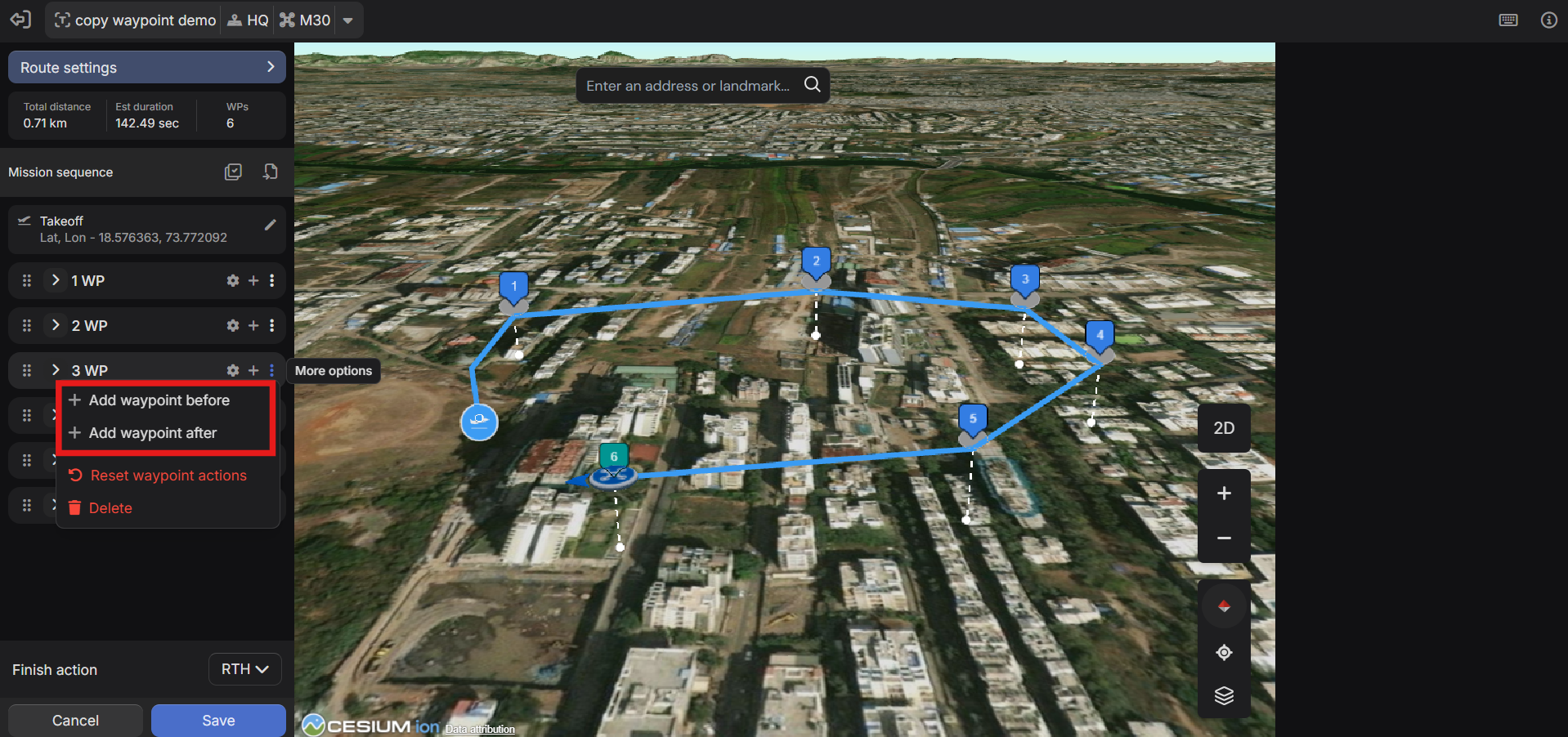
既存のシーケンスにウェイポイントを挿入する
既存のウェイポイントの前後に新しいウェイポイントを追加します。 最後に追加することに制限されなくなりました
複数選択と一括削除
1つずつ削除する必要がなくなりました
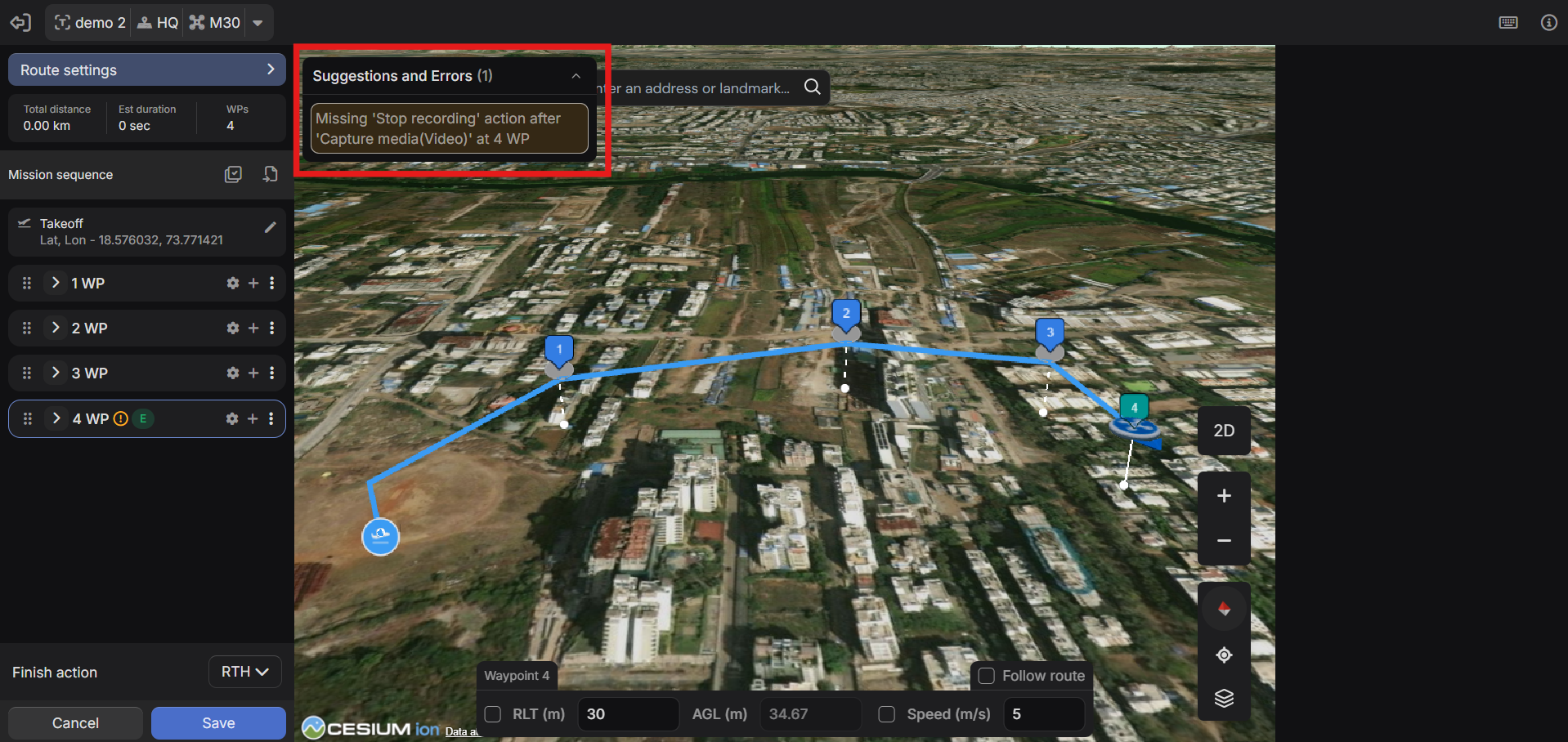
提案とエラーパネル
例: ウェイポイント 3 の「記録の停止」には、対応する「記録の開始」がありません。
利点: • 実行失敗の防止 • ミッションの信頼性の向上 • 再飛行の必要性の軽減
KMLインポート
ライン KML ファイルをインポートして、既存の地理データから直接ウェイポイント ミッションを作成できます。 KML 頂点は、アクションで編集、並べ替え、強化できるウェイポイントに変換されます。
使用例: 既存の GIS 飛行経路、Google Earth の検査ルート、資産マッピング データ。 動作: ライン KML がサポートされ、頂点がウェイポイントに変換され、補間なし、ポリゴン KML はサポートされません
外部マッピング システムから手動でウェイポイントを再作成する必要がなくなります。
キーボードコントロール
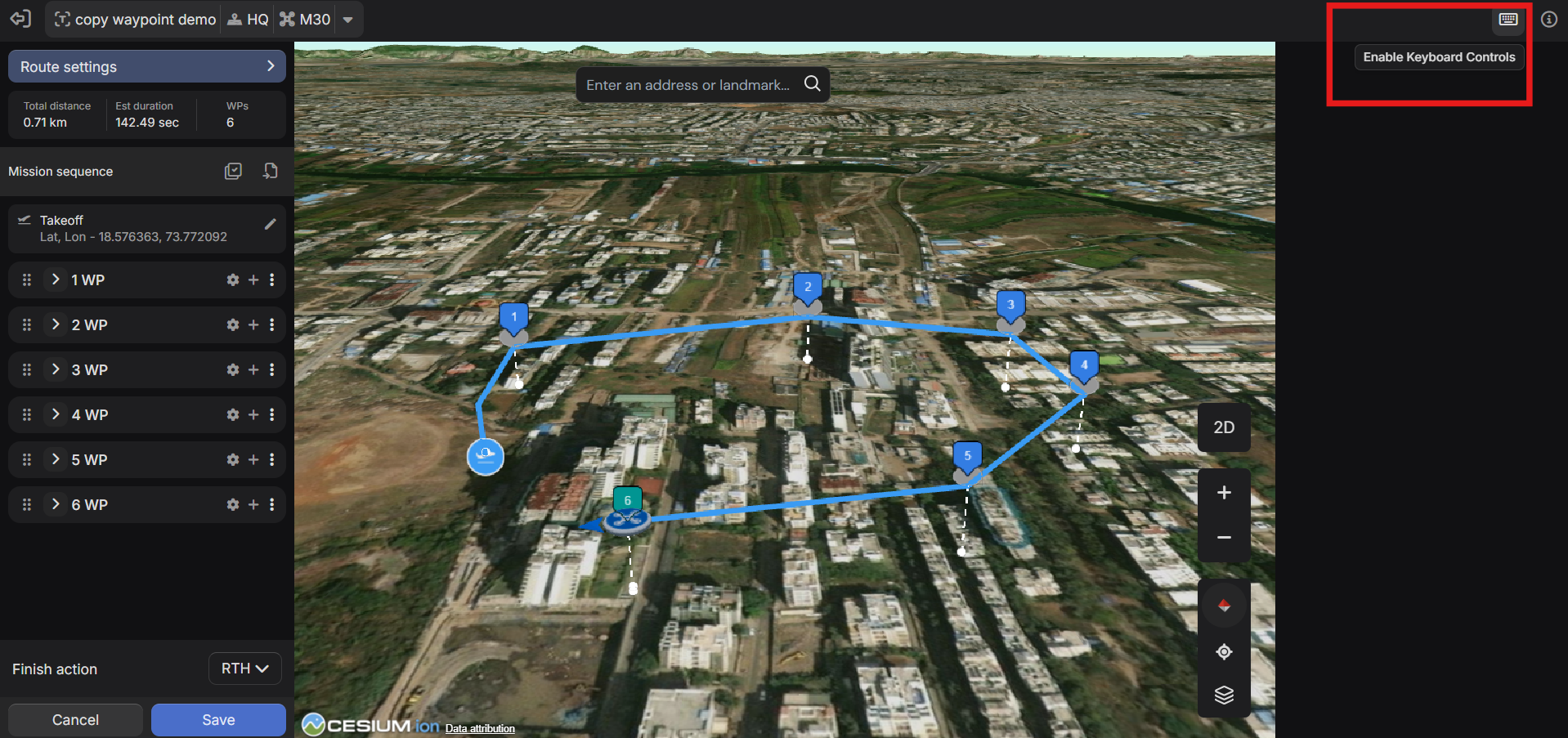
3D Mission Planner には、ウェイポイントのナビゲーション、編集、並べ替えを高速化するためのオプションのキーボード コントロールが含まれています。 コントロールは上部のツールバーから有効にでき、プランナーで完全なキーマップが利用可能になります。 デフォルトでは無効になっています。
Was this helpful?