
ペイロードと手動制御の強化
手動制御では、セキュリティインシデント中に迅速に位置を変更する場合でも、ゆっくりと正確な検査調整を行う前にターゲットに素早く移動する場合でも、即時のアクションが必要です。 こうした重要な瞬間を、複数ステップのワークフローやダッシュボードのナビゲーションに無駄にすることはできません。
私たちは、手動制御に 4 つの相互に関連した改善を導入することで操作手順を合理化し、一か八かの手動操作を即時かつ直観的に行えるように設計しました。
1. 統合された制御の取得
何が変わったのか:Take Control ボタンにより、ドローン制御とペイロード制御の両方が同時に許可されるようになりました。
以前は、手動制御とペイロード制御を取得するには 2 つの別々のアクションが必要でした。 ドローン パネルで [コントロールの取得] を押すと、ワンクリックでドローンと接続されているすべてのペイロードに対する完全な操作権限が付与されます。
カメラ制御のみが必要な場合は、特にペイロード パネルで [制御の取得] を押すことができます (例: パイロットが飛行を制御し、あなたがカメラを制御する)。

2. デフォルトの周辺機器の選択
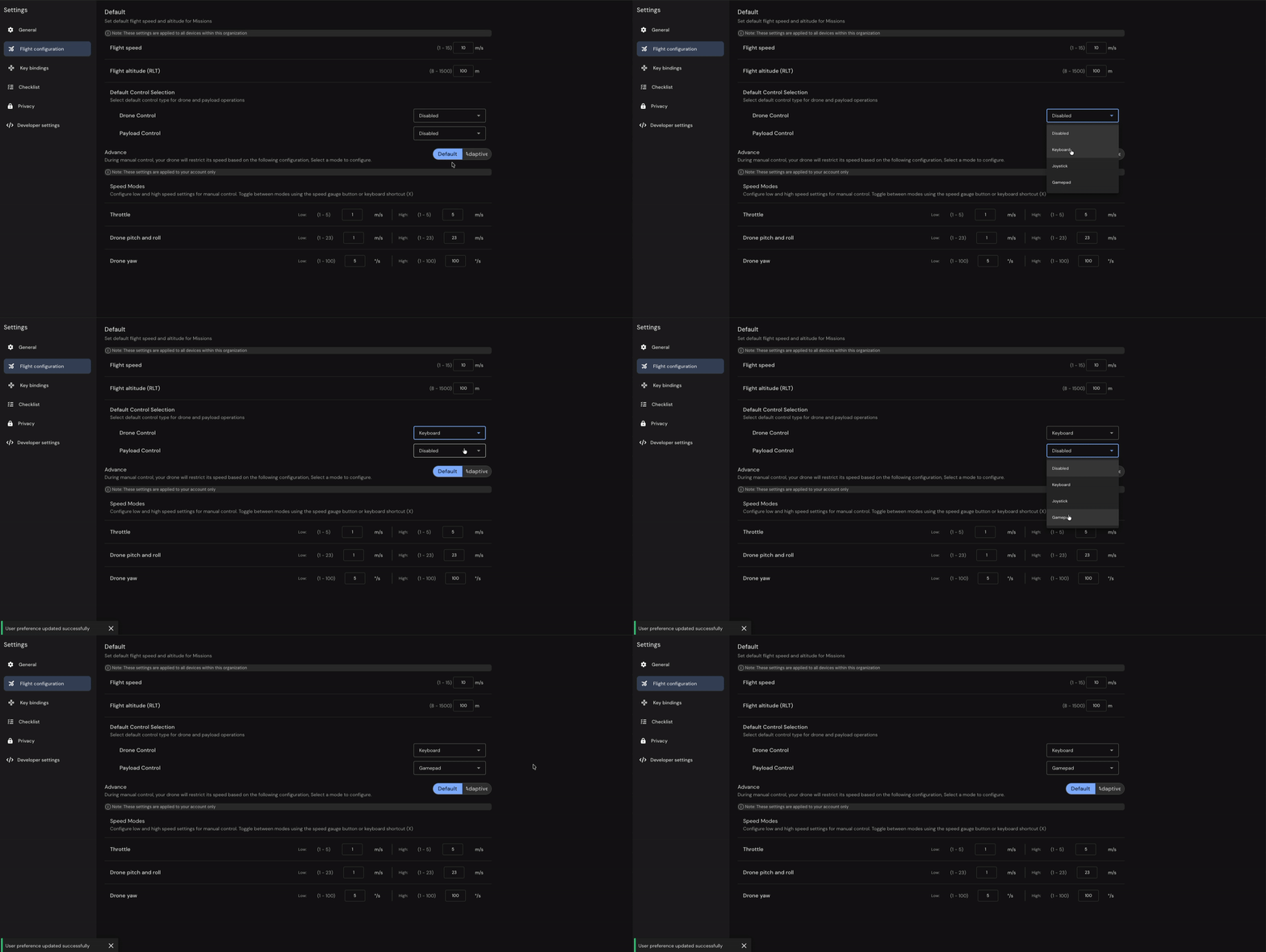
何が変わったのか:設定で好みのコントロール周辺機器を一度構成します。 手動コントロールのロックが解除されると、自動的にアクティブになります。
この変更により、手動飛行を開始するために必要なステップが 4 ステップから 2 ステップに減ります。
- テイクコントロール
- 手動コントロールのロックを解除する
- 設定した周辺機器は自動的にアクティブになります。
設定場所:
設定に移動し、フライト設定で次を選択します。
- ドローン制御に推奨される周辺機器 (マウス、キーボード、ジョイスティック、またはジョイパッド)
- ペイロード制御に推奨される周辺機器 (マウス、キーボード、ジョイスティック、またはジョイパッド)
3. インスタントスピードモード切り替え
変更点: 1 つの入力で、設定した高速値と低速値を瞬時に切り替えます。
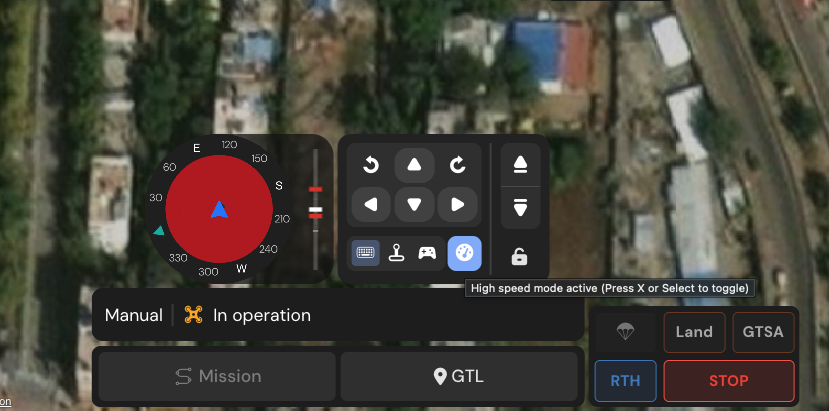
飛行中に即座に切り替えて、距離をカバーするために高速を有効にし、正確な調整を行うときに低速のために無効にします。
切り替える方法:
- マウス: 手動コントロール パネルの速度計アイコンをクリックします。
- キーボード: 押す
×. - ジョイスティック/ジョイパッド: 設定のキーバインドを参照してください。
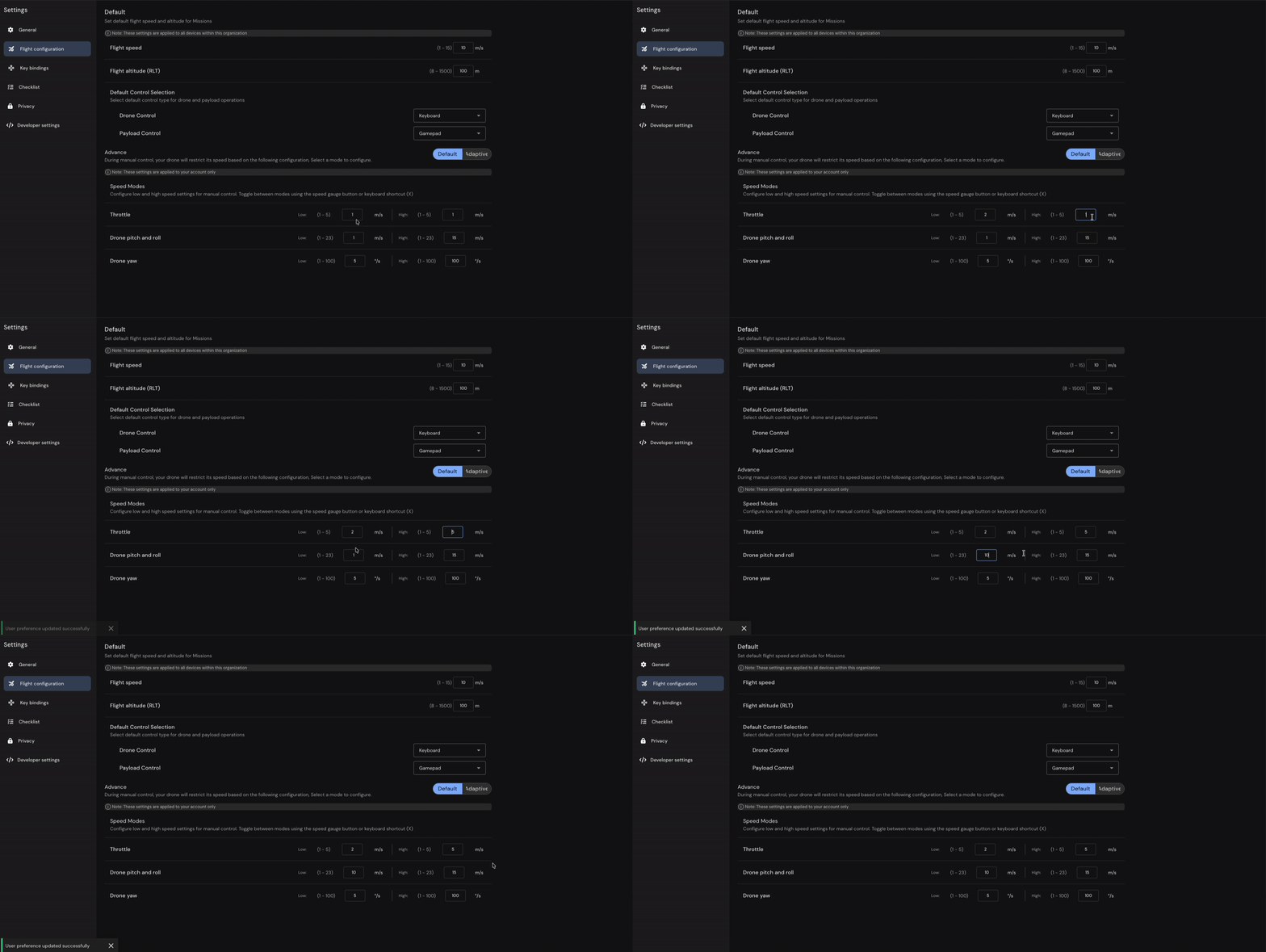
既存ユーザーへの注意: このアップデートを展開すると、現在の速度設定が自動的に低速モードの値になります。 より高速な転送速度が必要な場合は、いつでも設定で高速値を構成できます。
に加えられた変更設定ページは現在のページに自動的に適用されません運営またはCockpit ビューセッション。 速度値または周辺機器の設定を更新した後、設定、 絶対ですオペレーション/Cockpit ビュー ページを更新します変更が有効になるまで。 これは重要です。[設定] ページが別のビューで開きます。 変更を加えた後は、単に Operations/Cockpit View に戻るだけです。ない十分です - ページを明示的に更新する必要があります (ブラウザーの更新、F5、またはリロードボタン)。ワークフロー:1.開く設定 → フライト設定2. 速度値と周辺機器の設定を構成します。 3.操作/Cockpitビューページ 4. 設定が有効になりました
4. クイックレンズ切り替え
変更点: ダッシュボードをナビゲートする代わりに、キーボードの番号ショートカットを使用してカメラのレンズ (ワイド、ズーム、サーマル) を変更します。
キーボード ショートカット:
1ワイドレンズ2ズームレンズ3サーマル/IRレンズ

このショートカットは、すべてのドック タイプ (ドック 1、2、3) で普遍的に機能し、アクティブな周辺機器や手動コントロールのロックが解除されているかどうかには関係ありません。
Was this helpful?