
FlytBase と Senhive の統合: カウンタードローンの検出と対応
FlytBase により、リアルタイムの侵入者ドローン検出が可能になり、オペレーターが同じダッシュボードから直接対応ドローンを迅速に派遣できるようになり、応答時間が短縮され、サイトのセキュリティが向上します。
カウンタードローンへの対応はサイトを保護することです。 許可されていない航空機が領空に進入した場合、侵入者の位置に早く気づくことができれば、誰がなぜ操縦しているのかを特定できる可能性が高くなります。
探知回避 (DAA) センサーを使用すると、空域内の未許可の航空機をリアルタイムで認識でき、座標、高度、さらにはそれを操縦している人の推定位置も把握できます。 ただし、その情報は 1 つのダッシュボードに保存されます。 あなたの応答フリートは別の場所に存在します。 検出に基づいて行動するということは、システム間を切り替え、センサー インターフェイスから手動で座標をコピーし、それらをドローン オペレーターに中継する (または自分で役割を切り替える) ことを意味します。その後、オペレーターは別の地図上で適切な場所を特定し、応答飛行を設定する必要があります。 そのハンドオフの各ステップで遅延が追加されます。 進行中のセキュリティ侵害の場合、対応ドローンが到着するまでに侵入者はすでにいなくなっている可能性があります。
FlytBase は Senhive DAA センサーと統合され、検出データを運用ダッシュボードに直接取り込みます。これは、プラットフォームに対ドローン対応機能を構築するための最初のステップです。 Senhive センサーが侵入者を検出すると、侵入者のドローンとその RC 位置がマップ上に自分の艦隊のすぐ横にリアルタイムで表示されます。 システムの切り替え、手動の座標転送、別の地図上の位置を見つけようとする 2 人目のオペレーターは必要ありません。 同じ画面から脅威を評価し、派遣します。
運用中の仕組み
操作中にホームページで検出がアクティブになります。 Senhive センサーが侵入者を検出すると、2 つのことが同時に起こります。マップ上にマーカーが表示され、右側の Flinks パネルの SENHIVE セクションにエントリが表示されます。
地図上で何が見えるか
検出ごとに、マップ上に 2 つのマーカーが配置されます。
侵入者ドローン— オレンジ色のドローン アイコン (艦隊のアイコンとは異なります) は、検出された航空機の位置を示します。 ラベルには「UAV Intruder」と侵入者の高度が表示されます。
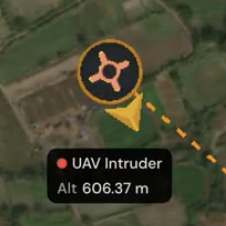
検出の詳細の表示
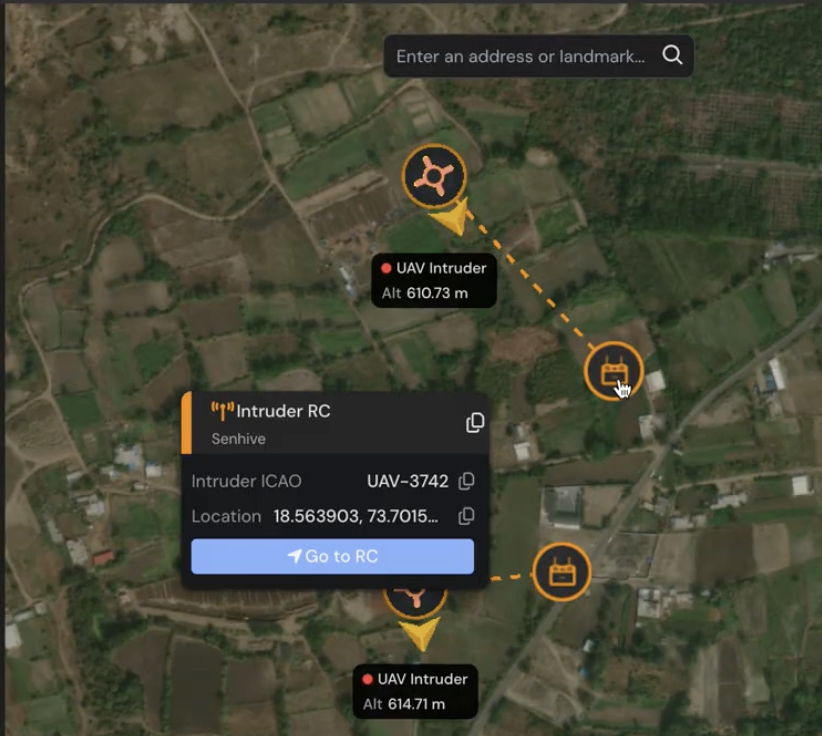
対応ドローンの派遣
検出により対応が必要な場合は、マップまたは Flinks パネルからフリートのドローンを侵入者の RC の位置に送信できます。
地図から
ステップ 1: マップ上の侵入者ドローンまたは RC マーカーの上にマウスを移動します。
ステップ 2: 「」をクリックします。RCへ行く' ポップアップに表示されます。 [Go To Location] パネルが左側に開き、侵入者 RC の座標が事前に入力されています。
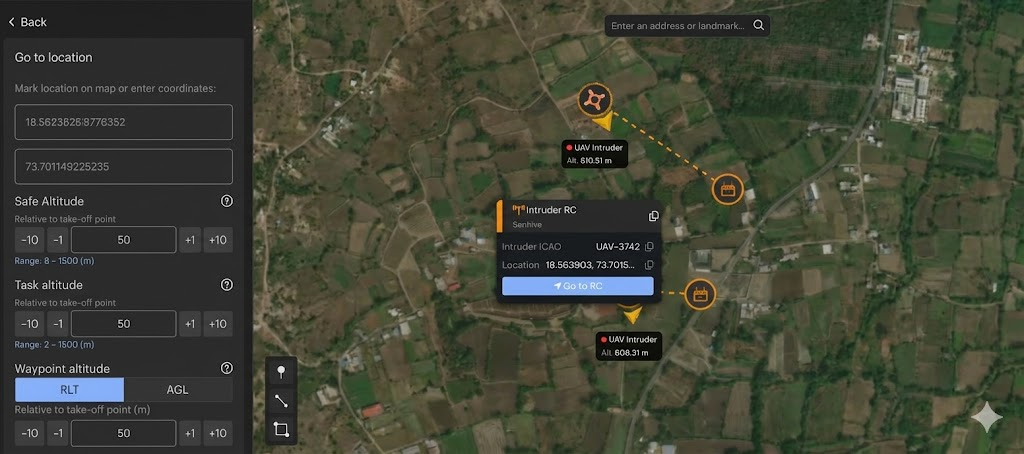
ステップ 3: 安全高度、タスク高度、ウェイポイント高度を確認し、派遣します。
Flinksパネルから
Senhive flinks パネルには、アクティブな侵入者ドローンと RC の検出がすべて 1 か所に表示され、オペレーターは ICAO、高度、距離、正確な RC 座標などの詳細なドローン情報をダッシュボードから直接確認できるようになりました。
クリック 'RCパイロットへ' をクリックして、RC 座標が事前に入力された状態で Go To Location フローを開きます。 同じ高度の確認とディスパッチのフローが適用されます。
操作上の注意
ホバーして検査し、クリックして発送します: マーカーの上にマウスを置くと詳細が表示され、「RC に移動」アクションが表示されます。 派遣する前に ICAO 番号を確認したり、地上チームと座標を共有したりしたい場合は、ホバー ポップアップでそれを行います。
地上チームの調整:マーカーの上にマウスを移動して場所をコピーすると、Google マップのリンクが生成されます。 これをメッセージング チャネル経由で地上職員と直接共有すると、地上職員は侵入者 RC の推定位置に独自にナビゲートできるようになります。
検出の持続性: Senhive センサーが侵入者をアクティブに追跡している限り、マーカーはマップ上に残ります。 センサーが特定の検出のためのデータの送信を停止すると (侵入者のドローンがエリアを離れるか着陸した場合)、対応するマーカーは自動的に削除されます。
検出精度はセンサーの配置によって異なります: FlytBase は受信した Senhive データを表示します。 侵入者のドローンと RC の位置の精度は、センサーの機能、配置、環境条件を反映します。
始める前に
Senhive 統合をアクティブ化する必要があります。 展開用に Senhive Flink を有効にするには、FlytBase の指定されたソリューション エンジニアリング チームにお問い合わせください。
統合を完了するには、Senhive サービスの仮想ホスト、ユーザー名、パスワードと、FlytBase に接続する予定の各 DAA センサーのハードウェア シリアル番号を取得します。 Senhive は、センサーのセットアップ中にこれらの詳細を提供します。
ハードウェアの互換性: この統合は、DJI ドック (Dock 1、Dock 2、Dock 3) および非 DJI ドックで動作します。 カウンタードローンへの対応はプラットフォーム レベルの機能であり、特定のドック ハードウェアに限定されません。
Senhive 統合のセットアップ
Senhive Flink がアカウントで有効になると、Flinks ライブラリの検出と回避 (DAA) カテゴリに表示されます。
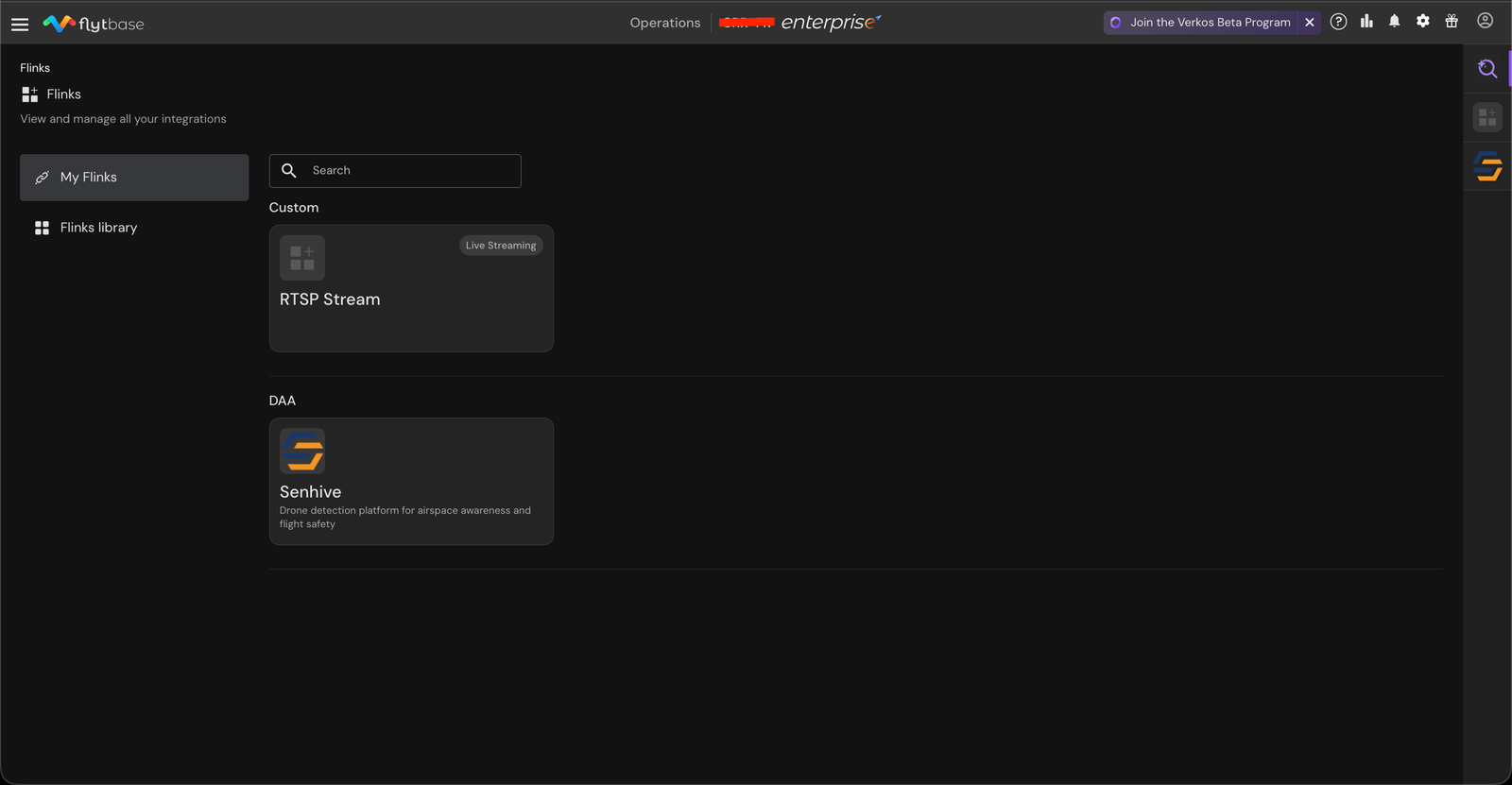
ステップ 1: Senhive 接続を構成する
My Flinks から Senhive Flink を開き、[構成] タブに仮想ホスト、ユーザー名、およびパスワードを入力し、[構成の更新] をクリックして接続します。
![Senhive Flink の構成画面。認証情報フィールドと [構成の保存] オプションが表示されます。](https://dpkfkxpgatvglfgkmpby.supabase.co/storage/v1/object/public/images/imported/2ddc38fc-9d7c-4c19-be51-4f0bb180b498/95406d4a6d6fa0569a6dd685998d2ad1d8bda379.png)
ステップ 2: Senhive センサーを追加する
[デバイス] タブに移動し、[デバイスの追加] をクリックして、各 Senhive センサーの名前とハードウェア シリアル番号を入力します。
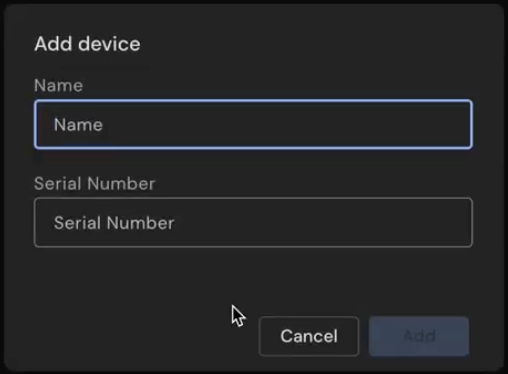
デバイスが稼働したら、デバイス カードの [地図で表示] をクリックして、センサーの位置が地図上に正確に表示されていることを確認します。
![デバイス カードの [マップで表示] オプションを使用して、センサーの配置を確認します。](https://dpkfkxpgatvglfgkmpby.supabase.co/storage/v1/object/public/images/imported/2ddc38fc-9d7c-4c19-be51-4f0bb180b498/18fb0c2705fd9eeeff41c579a5922ab85bfbd94d.png)
設定が完了すると、操作中に Senhive Flink が右側の Flinks パネルで利用できるようになり、リアルタイムの侵入者検出をダッシュボードから直接確認して対処できるようになります。
| 成分 | サポートされています |
|---|---|
| 対応プラットフォーム | DJI ドック (ドック 1、ドック 2、ドック 3) および非 DJI ドック |
| DAAセンサー | センハイブ |
| 導入タイプ | フライトベースクラウド |
| アクセス | 有効にするには、support@flytbase.com までご連絡ください。 |
はじめる
Senhive サービス資格情報 (仮想ホスト、ユーザー名、パスワード) と Senhive センサーのハードウェア シリアル番号を入力して、展開の検出と応答を有効にします。
セットアップに関する質問、またはカウンタードローン展開戦略についての相談については、support@flytbase.com までお問い合わせください。
Was this helpful?