
外部カメラストリーミング + Video Wall レイアウト
外部カメラを FlytBase Video Wall に統合して、包括的な監視を実現します。
問題
FlytBase は以前、ドローンのビデオ フィードのみを表示していました。 既存のカメラ インフラストラクチャ (建物の CCTV、周囲カメラ、または固定監視フィード) を備えているオペレーターは、ドローンの運用と並行してそれらを監視するために別のインターフェイスを使用する必要がありました。 この分割されたビューにより、ミッション中に完全な状況認識を維持することが困難になりました。
機能の紹介
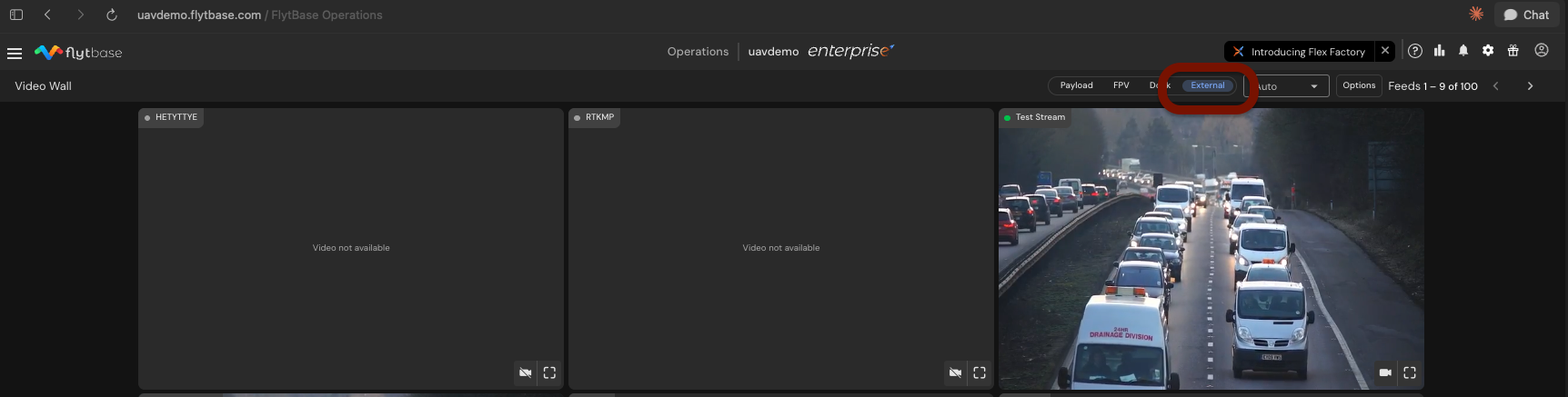
FlytBase は、外部固定カメラのプラットフォームへの統合をサポートするようになりました。 外部ビデオ ソースは、Video Wall 上のライブ ドローン フィードと一緒に表示されます。 レイアウト コントロールを使用すると、オペレーターはグリッド サイズを選択し、タイルを並べ替え、特定のフィードにスポットライトを当てることができます。
なぜこれが重要なのか
この統合により、すべてのビデオ フィード、ドローンと固定カメラが 1 つのインターフェイスに統合されます。 建設現場、産業施設、またはセキュリティ境界を監視するオペレーターは、システムを切り替える必要がなくなりました。 統合された可視性により、応答時間が短縮され、複数ソースの監視ワークフローが簡素化されます。
ステップバイステップのチュートリアル
ステップ 1: カメラを手動で追加する
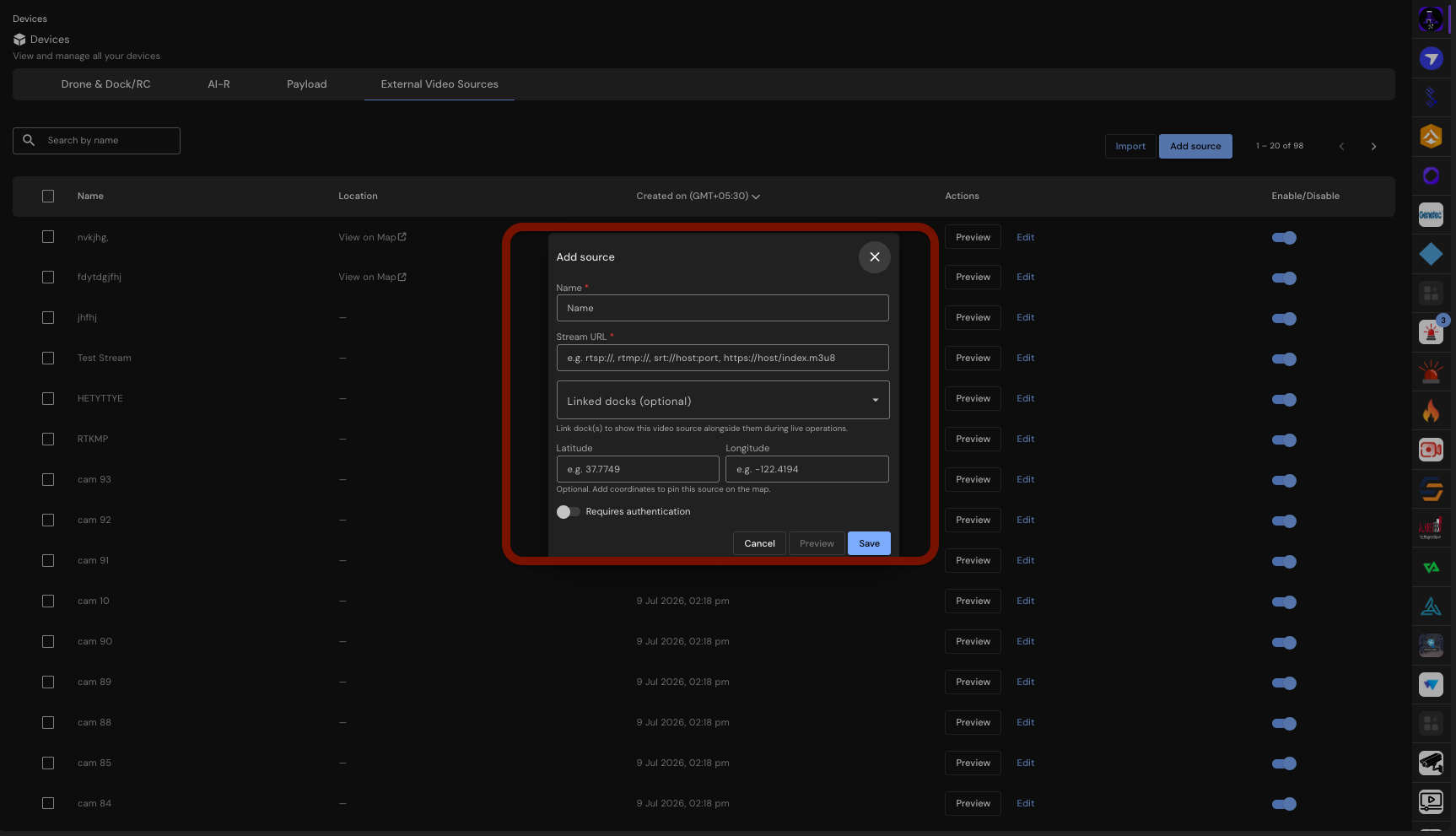
に移動しますVerkos AI > サイト ポインターそして選択しますソースを追加。 カメラ名、ストリーム URL、およびオプションの座標を入力します。
ステップ 2: CSV インポートを使用してカメラを一括追加する
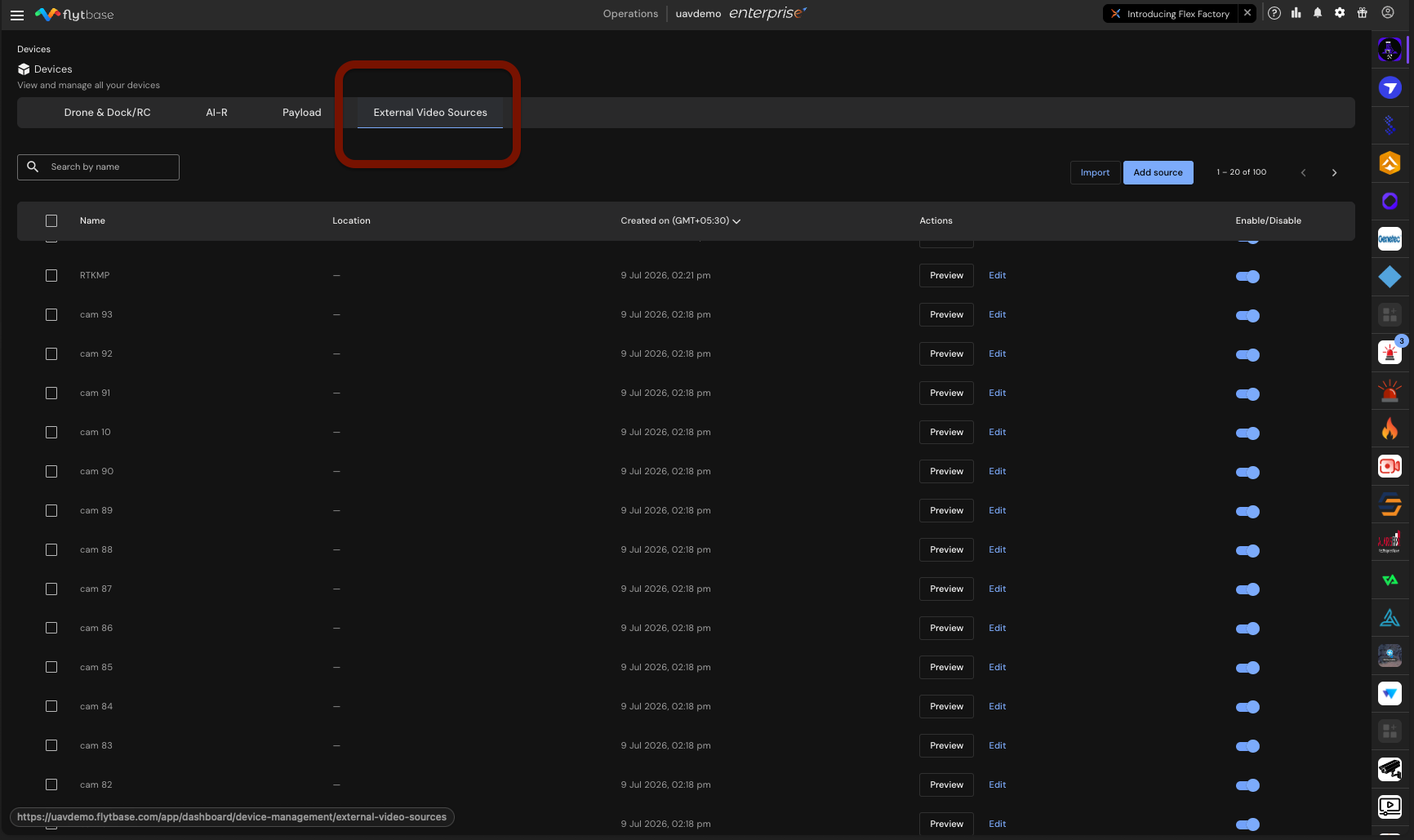
大規模な導入の場合は、カメラの詳細を含む CSV ファイルを準備してアップロードします。 インポート中に発生したエラーはシステムによって報告されます。
ステップ 3: Milestone XProtect と統合する
Milestone XProtect を使用している場合は、カメラを自動検出して VMS サーバーから直接インポートします。 これにより、すでに XProtect を使用している組織のオンボーディングが簡素化されます。
ステップ 4: Video Wall レイアウトをカスタマイズする
グリッド レイアウトを選択します: 自動、2x2、3x3、または 4x4。 タイルをドラッグしてフィードの順序を変更し、特定のカメラにスポットライトを当てて重要なビューを優先します。
ステップ 5: カメラを管理および制御する
で外部ビデオソースタブで、必要に応じてカメラを有効または無効にします。 カメラが無効になっている場合でも、構成設定は保存されます。
制約と要件
| 成分 | 詳細 |
|---|---|
| ストリームの種類 | RTSP、RTSPS、RTMP、RTMPS、SRT、HLS |
| 容量 | 組織ごとに最大 100 台のカメラ |
| カメラの認証情報 | カメラごとにオプション。 暗号化されて保存される |
| SRT アドレス | ポート番号を含める必要があります |
| HLS アドレス | を指す必要があります.m3u8プレイリスト |
| VMSの統合 | Milestone XProtect (API ゲートウェイ アドレスと基本ユーザーが必要) |
| Video Wall レイアウト | 自動、2x2、3x3、4x4 |
| レイアウトの永続性 | アカウントごとではなくブラウザごとに記憶される |
アクセス
外部カメラ ストリーミングと Video Wall レイアウトは、external_video_sources機能フラグが有効になっています。 フラグを有効にするには、FlytBase 製品チームまたはエンジニアリング チームにお問い合わせください。 この機能はリクエストに応じて利用可能ですが、デフォルトでは有効になっていません。
Was this helpful?