
フライトログフィルターバー
新しいフライト ログ フィルター バーを使用して、フライト ログの監査を簡素化します。
FlytBase で飛行ログを監査するには、複数のドロップダウンとサイド パネルを移動して、時間、サイト、ドローン、または人員ごとにフィルタリングする必要がありました。 特定のミッションで誰が飛行しているかペイロードを制御しているかを特定するには数回のクリックが必要で、直感的ではありませんでした。
フライトログフィルターバーの紹介
フライト ログ フィルター バーは、すべてのフィルターを 1 つの文形式のインターフェイスに統合します。 個別のパネルをナビゲートする代わりに、空白を埋めて、時間、場所、ミッション、ドローン、ドック、人員ごとにフィルターします。
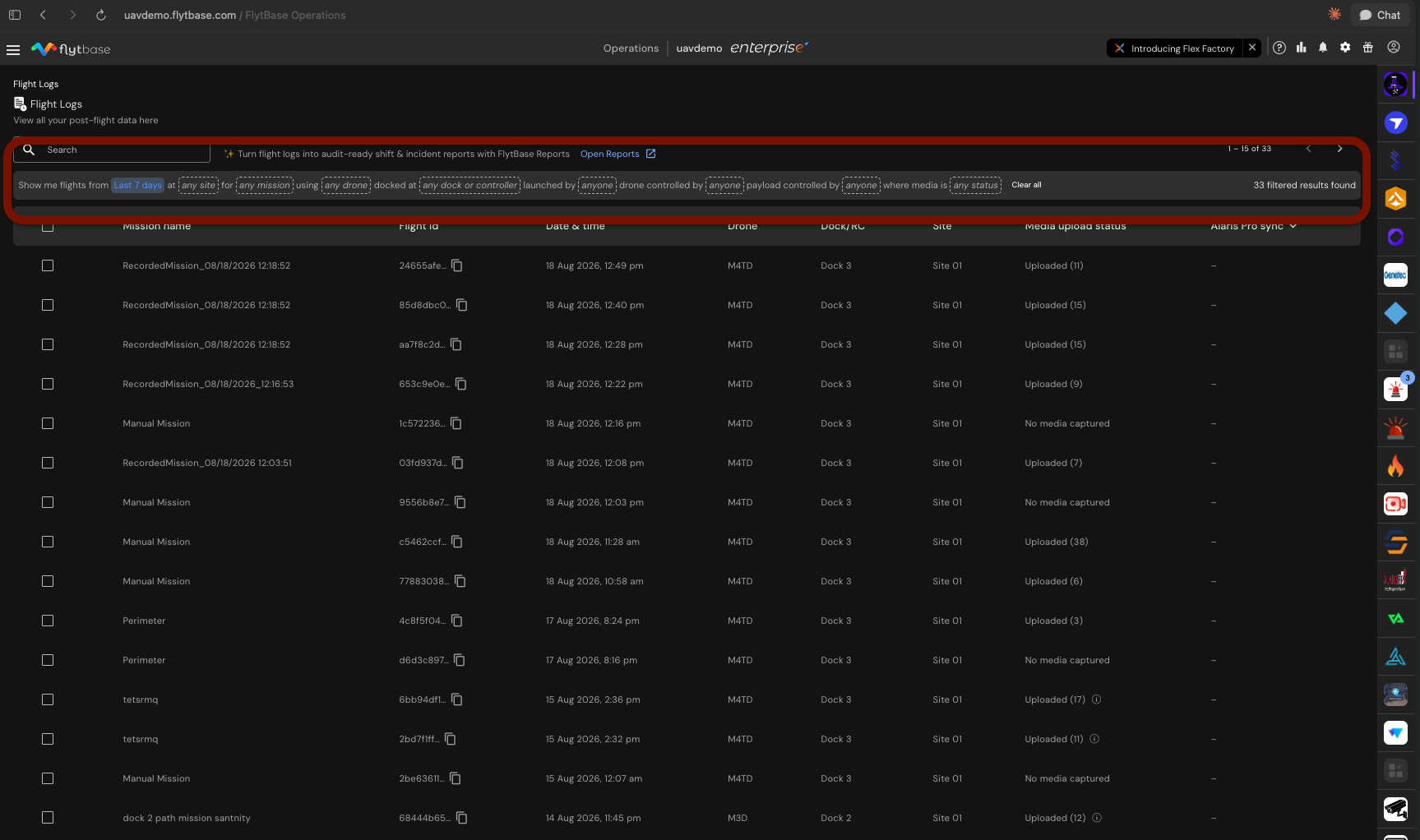
3 つの新しい人事フィルターは、誰が飛行を開始したのか、誰が機長であったのか、誰がカメラとジンバルを操作したのかなど、一般的な監査の質問に対処します。
なぜこれが重要なのか
各フィルター オプションには、選択前の一致するフライトの数が表示されます。 ゼロの結果を返すオプションは淡色表示され、空の検索が防止されます。 「any」および「together」修飾子を使用すると、複数の担当者が任意の役割または同時に関与したフライトをフィルタリングできます。
ステップバイステップのチュートリアル
ステップ 1: フライトログページにアクセスする
FlytBase Operations Web アプリを開き、フライト ログ ページに移動します。 フィルターバーが上部に表示されます。
ステップ 2: フィルタリングを開始する
フィルターバーの空白を選択します。 時間、場所、ミッション、ドローン、ドック、人員のオプションを検索できます。
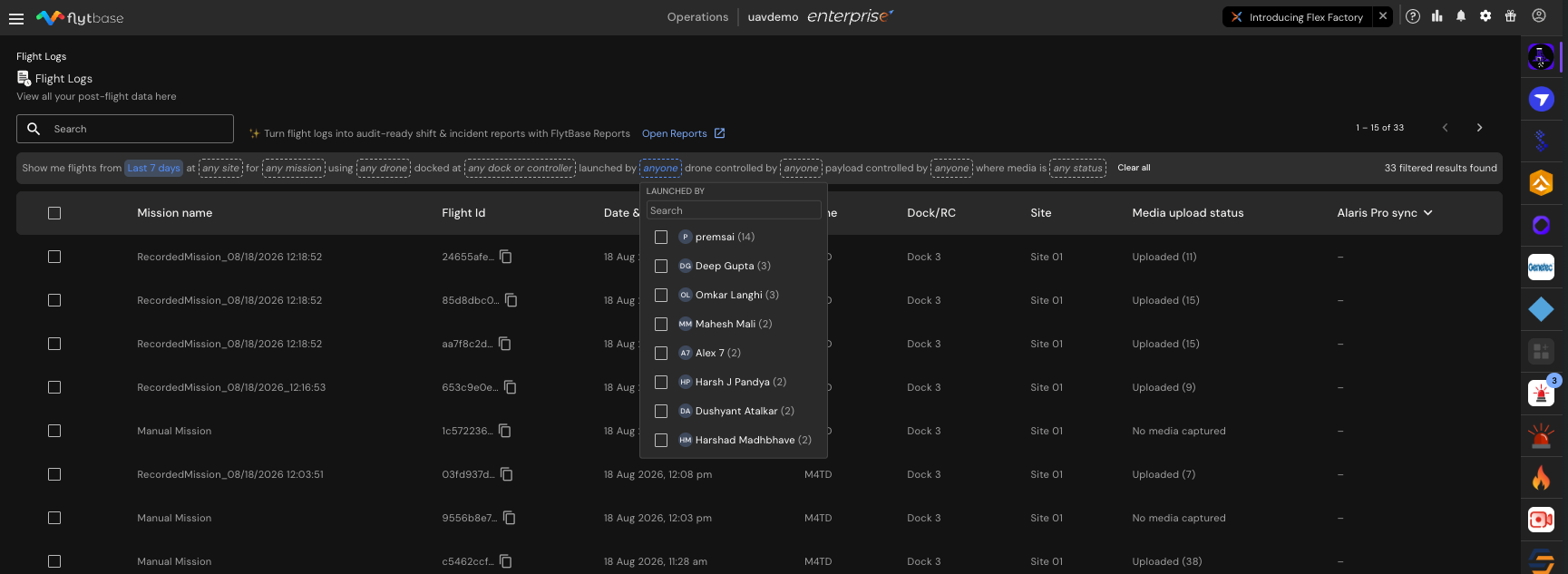
ステップ 3: 新しい人事フィルタを使用する
選択発売元フライトを開始した人でフィルタリングします。 使用ドローンを制御するそしてペイロードの制御対象パイロットとカメラオペレーターのフィルタリング用。
ステップ 4: 時間ウィンドウを設定する
事前定義された期間 (今日、昨日、過去 2、7、30、または 60 日間) を選択するか、カスタムの日付範囲を設定します。
ステップ 5: フィルターを適用して結果を確認する
フィルターは自動的に適用されます。 進行状況バーは読み込み中を示します。 この間、他のデータには引き続きアクセスできます。
制約と要件
| 成分 | 詳細 |
|---|---|
| インタフェース | クリック可能な空白を含む文スタイル |
| 新しいフィルター | によって打ち上げられ、によってドローンが制御され、によってペイロードが制御される |
| タイムウィンドウのオプション | 今日、昨日、過去 2、7、30、60 日間、またはカスタムの日付範囲 |
| 複数選択機能 | タイムウィンドウとメディアステータスを除くすべてのブランクに使用可能 |
| 即時利用可能 | すべての組織に適用され、機能フラグは必要ありません |
| 進行状況インジケーター | フィルタの適用中に、フルページ スピナーが細いプログレス バーに置き換わります。 |
アクセス
フライト ログ フィルター バーは、フライト ログにアクセスできるすべての組織およびユーザーが利用できます。 すでにライブ中です。 機能フラグやアクティブ化は必要ありません。
Was this helpful?